 A4 Front Page Studio
प्रोजेक्ट फ़ाइल के कवर पर क्या लिखें? सही प्रारूप
कवर बनाते समय सबसे आम उलझन सजावट नहीं, यह होती है कि उस पर क्या-क्या लिखना चाहिए। हर स्कूल का अपना जमा-प्रारूप हो सकता है, इसलिए पहले शिक्षक की सूची देखें। यदि कोई नमूना नहीं मिला, तो नीचे दिया क्रम अपनाकर साफ़ और पूरी जानकारी वाला शीर्षक-पृष्ठ तैयार किया जा सकता है।
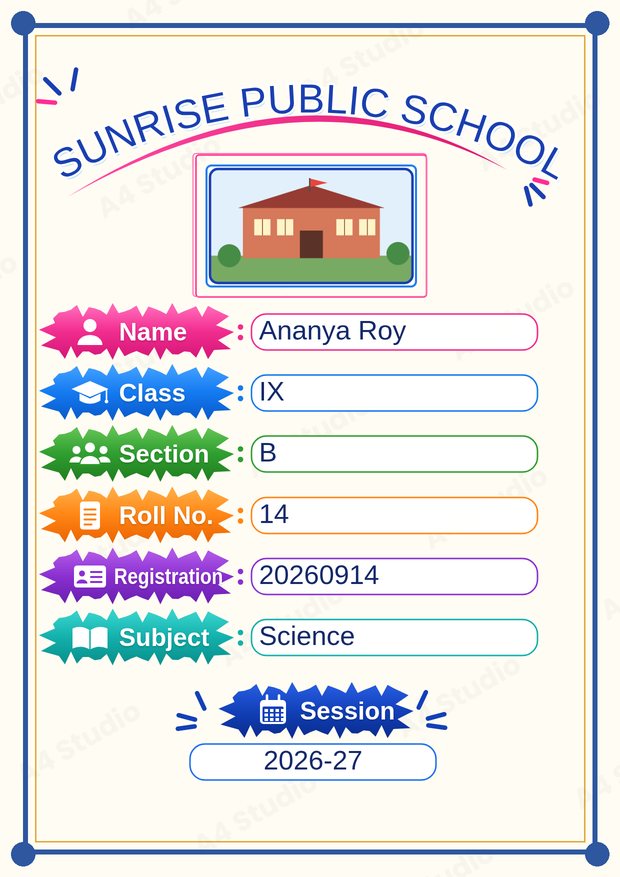
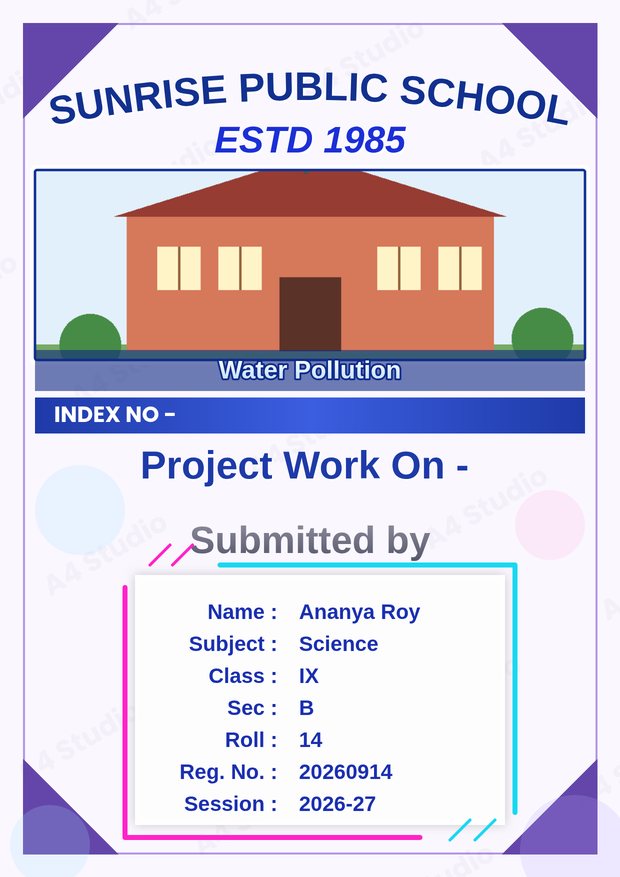
पहले अनिवार्य विवरण जुटाएँ
एक सामान्य स्कूल प्रोजेक्ट में शीर्षक, विषय, विद्यार्थी का पूरा नाम, कक्षा, सेक्शन, रोल नंबर, विद्यालय का नाम, शिक्षक का नाम और शैक्षणिक सत्र उपयोगी रहते हैं। कुछ स्कूल रजिस्ट्रेशन नंबर, समूह या जमा करने की तारीख भी माँगते हैं। कवर पर वही विवरण दें जो जाँचने वाले को फ़ाइल पहचानने और जमा रिकॉर्ड करने में मदद करे।
- प्रोजेक्ट का विषय और असाइनमेंट का शीर्षक—दोनों अलग हों तो दोनों लिखें।
- “प्रस्तुत किया” और “प्रस्तुतकर्ता” जैसे लेबल स्पष्ट रखें।
- अनुमान से कोई बोर्ड-विशेष विवरण न जोड़ें।
एक नज़र में पढ़ा जाने वाला क्रम बनाएँ
ऊपर विद्यालय का नाम रखें; उसके नीचे चाहें तो छोटा-सा लोगो। पन्ने के मध्य में “परियोजना कार्य” के साथ विषय या प्रोजेक्ट का नाम रखें। नीचे दो अलग समूह बनाएँ—“प्रस्तुतकर्ता” में विद्यार्थी की जानकारी और “मार्गदर्शक” में शिक्षक का नाम। सबसे नीचे कक्षा/सत्र या तारीख रखें।
सारी जानकारी को एक ही अनुच्छेद में लिखने के बजाय छोटे लेबल और मानों में बाँटें। इससे रोल नंबर और सेक्शन आसानी से दिखते हैं।
नमूना ढाँचा और बदलाव
उदाहरण: विद्यालय का नाम → परियोजना कार्य → विषय: जल संरक्षण → प्रस्तुतकर्ता: नाम, कक्षा, सेक्शन, रोल → मार्गदर्शक: शिक्षक का नाम → शैक्षणिक सत्र। यह केवल आधार है, किसी बोर्ड का अनिवार्य प्रारूप नहीं। शिक्षक की दी हुई शीट या कक्षा में लिखे निर्देश से इसका मिलान करें।
यदि कवर किसी समूह-कार्य का है, तो सभी सदस्यों के नाम और रोल एक समान शैली में दें। नामों को अलग-अलग आकार में रखने से बचें; बराबर योगदान का साफ़ संकेत मिलता है।
क्या न लिखें और कैसे जाँचें
कवर पर लंबा परिचय, पूरा अनुक्रमणिका, निजी फ़ोन नंबर या ऐसा उद्धरण न भरें जिसकी ज़रूरत नहीं है। छोटी जगह में बहुत-सी जानकारी ठूँसने से मुख्य शीर्षक दब जाता है। यदि कोई फ़ील्ड आपके स्कूल में लागू नहीं है, तो अनुमानित संख्या लिखने के बजाय उसे छोड़ें।
प्रिंट से पहले सभी अंकों को मूल सूची से मिलाएँ। कवर का उद्देश्य पहचान स्पष्ट करना है; आकर्षक दिखना उसके बाद आता है।
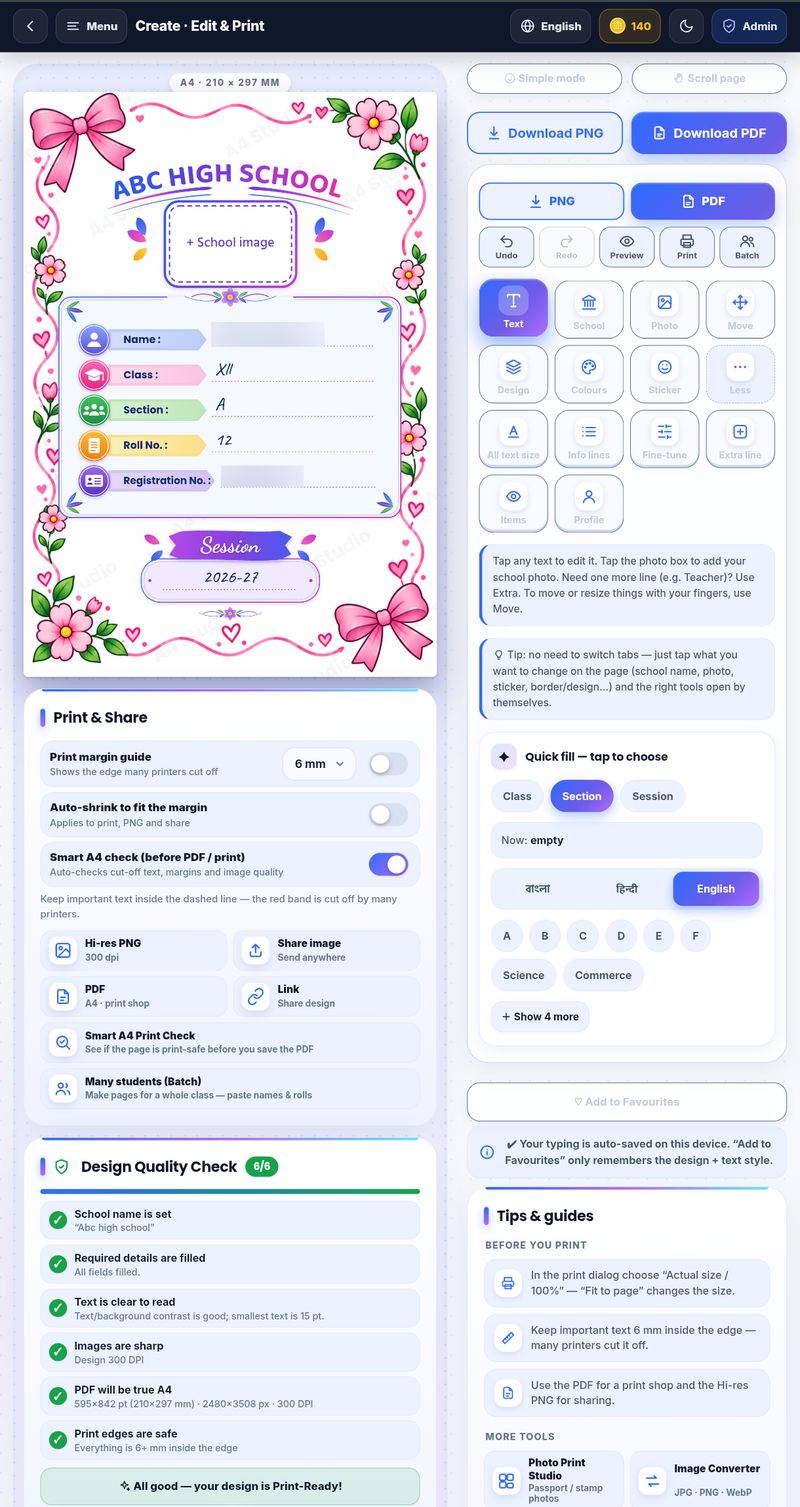
आम सवाल
क्या कवर पर जमा करने की तारीख लिखनी चाहिए?
अगर शिक्षक या स्कूल ने तारीख माँगी है, तो लिखें। निर्देश न हो तो तारीख जोड़ना वैकल्पिक है; गलत तारीख डालने से बेहतर है उसे छोड़ना।
विद्यालय का लोगो न मिले तो क्या करें?
लोगो के बिना भी कवर पूरा है। साफ़ टाइप में विद्यालय का नाम लिखना पर्याप्त है; धुँधला या खिंचा हुआ लोगो लगाने से पन्ना कम साफ़ दिखेगा।