 A4 Front Page Studio
A4 ফ্রন্ট পেজ ঠিকভাবে প্রিন্ট করার নিয়ম
বিশ মিনিট ধরে সুন্দর একটা ফ্রন্ট পেজ বানালেন, প্রিন্ট দিলেন, আর যে কাগজ বেরোল তাতে একদিকের বর্ডার কাটা, বা পুরো ডিজাইন ছোট হয়ে চারপাশে সাদা ফ্রেম, কিংবা লেখা ঝাপসা। এ ধরনের প্রায় সব সমস্যা কয়েকটা প্রিন্ট সেটিং থেকে আসে, আর কোথায় দেখতে হয় তা জানলে সহজেই ঠিক হয়। এই গাইডে ফোন, ট্যাবলেট বা কম্পিউটার থেকে A4 স্কুল প্রজেক্ট কভার ছাপার সময় যে সেটিংগুলো গুরুত্বপূর্ণ, সেগুলো দেখার ক্রম অনুযায়ী বোঝানো হয়েছে। বাড়িতে প্রিন্ট করতে না পারলে কী করবেন, আর A4 Front Page Studio তে থাকা প্রিন্ট সহায়ক অপশনগুলোও দেখানো হয়েছে।
ছাপার আগে পাতা তৈরি করে নিন
- প্রতিটি লাইন প্রুফরিড করুন। বানান ভুলসহ পাতা ছাপলে কাগজ আর কালি নষ্ট হয়।
- সব লেখা নিরাপদ এলাকার ভেতরে আছে কি না দেখুন, প্রতিটি কিনারা থেকে অন্তত 5 থেকে 6 মিমি দূরে। এর চেয়ে কাছের কিছু কেটে যেতে পারে।
- চূড়ান্ত করার আগে টুলের প্রিভিউ দিয়ে চূড়ান্ত পাতাটা দেখে নিন।
- নিশ্চিত করুন পাতাটা A4 এর জন্য বানানো, আর প্রিন্টার Letter নয়, A4 কাগজ ব্যবহার করবে।
যে প্রিন্ট সেটিংগুলো গুরুত্বপূর্ণ
১. কাগজের মাপ: A4
প্রিন্ট ডায়ালগে কাগজের মাপ A4 দিন। ডায়ালগে Letter বা Legal লেখা থাকলে প্রিন্টার আপনার পাতাকে ছোট করবে বা ছেঁটে ফেলবে। A4 হলো 210 বাই 297 মিলিমিটার; সঠিক সংখ্যা চাইলে দেখুন আমাদের A4 মাপের গাইড।
২. স্কেল: ১০০ শতাংশ বা Actual size
সবচেয়ে বেশি ঝামেলা এই সেটিং নিয়ে। স্কেল “Fit to page” বা ১০০ এর কম কোনো শতাংশে থাকলে আপনার ডিজাইন ছোট হয়ে যায় আর চারপাশে সাদা ফ্রেম আসে। স্কেলিংয়ের জন্য “Actual size”, “100%” বা “None” বাছুন। কিছু ফোনের প্রিন্ট ডায়ালগে এটাকে “Scale: Default” বলে; ফল আশার চেয়ে ছোট হলে কাস্টম স্কেলের অপশন খুঁজুন।
৩. মার্জিন
ব্রাউজারের প্রিন্ট ডায়ালগে মার্জিন Default, None বা Minimum থাকতে পারে। আপনার কভারের ফ্রেম পাতার কিনারার কাছাকাছি গেলে None বাছলে পুরো পাতা পাবেন, তবে প্রিন্টার তখনও বাইরের কয়েক মিলিমিটার কেটে দিতে পারে। সাদা বর্ডার চাইলে Default বাছুন। কোনোটাই ভুল নয়; শুধু জরুরি জিনিস নিরাপদ এলাকার ভেতরে রাখুন।
৪. ওরিয়েন্টেশন: Portrait
কভার পাতা পোর্ট্রেট ধাঁচের। পাতা আড়াআড়ি বেরোলে ওরিয়েন্টেশন Portrait করে দিন।
৫. কোয়ালিটি আর কাগজের ধরন
চূড়ান্ত কপির জন্য Normal বা High কোয়ালিটি বাছুন। পরীক্ষামূলক ছাপায় Draft বা Economy দিলে কালি বাঁচে। বেশিরভাগ কভারের জন্য 75 থেকে 100 GSM এর সাদা A4 কাগজ চলে, আর একটু মোটা কাগজেও কাজ হয়, তবে প্রিন্টার সেটিংয়ে কাগজের ধরন ঠিক করে দিন।
টুলের প্রিন্ট সহায়ক অপশন
কিনারা কেটে যাওয়া এড়াতে A4 Front Page Studio তে কয়েকটা অপশন আছে:
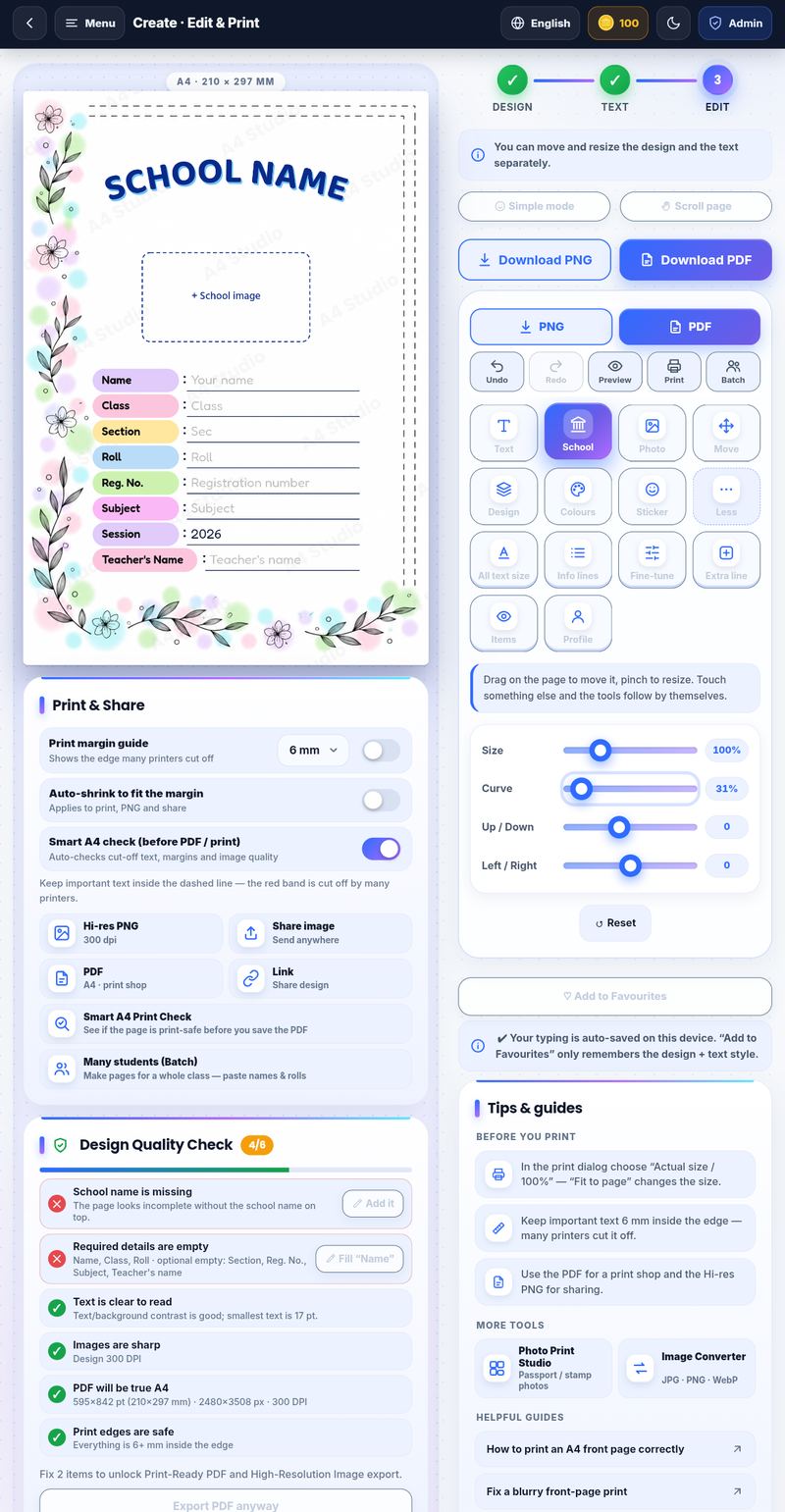
- Print margin guide: এডিটরের প্রিন্ট ও শেয়ার অংশে এটা চালু করুন। অনেক প্রিন্টার যে কিনারা কেটে দেয়, সেই অংশ লাল ছায়ায় দেখায়, আর নিরাপদ এলাকা দেখায় ড্যাশ-দেওয়া রেখা দিয়ে। গাইডটা 4, 5, 6, 8 বা 10 মিলিমিটারে রাখা যায়।
- Auto-shrink to fit the margin: সাদা বর্ডারের ভেতরে পাতাকে সামান্য ছোট করে, যাতে কিছু না কাটে। এটা প্রিন্ট, PNG আর শেয়ারে কাজ করে।
- Print বোতাম: প্রিন্ট ডায়ালগ খোলার আগে পাতার একটা বড় সংস্করণ তৈরি করে, তাই ছাপা স্ক্রিন-ক্যাপচারের চেয়ে স্পষ্ট হয়।
- Hi-res PNG: প্রিন্টের দোকান বা ভালো মানের ঘরোয়া প্রিন্টারের জন্য 300 DPI ছবি।
ফোন থেকে প্রিন্ট
বেশিরভাগ ফোনে ওয়েবসাইট থেকে সরাসরি প্রিন্ট করা হয় না। তার বদলে পাতাটা PDF বা PNG হিসেবে সেভ করুন, তারপর Files বা Gallery অ্যাপ থেকে সেভ করা ফাইলটা প্রিন্ট করুন, অথবা কাছের প্রিন্টের দোকানে পাঠান। ফোন অ্যাপের প্রিন্ট প্রিভিউয়ে দেখুন কাগজের মাপ A4 লেখা আছে আর পাতা পুরো শিট ভরে আছে। আপনার প্রিন্টার ওয়্যারলেস হলে ফোন আর প্রিন্টার একই নেটওয়ার্কে আছে কি না আর প্রিন্টার অ্যাপ বা প্রিন্ট সার্ভিস ইনস্টল করা আছে কি না দেখে নিন।
বাড়িতে ছাপতে না পারলে
- পাতাটা PDF হিসেবে সেভ করুন। PDF যেকোনো কম্পিউটারে লেআউট ঠিক রাখে।
- পেন ড্রাইভে কপি করুন, নয়তো মেসেজিং অ্যাপে দোকানে পাঠান।
- দোকানকে বলুন: “A4, এক পিঠ, 100 শতাংশ, কোনো স্কেলিং নয়।”
- প্রথমে একটা পরীক্ষামূলক কপি চান, আর মার্জিন, বানান আর রঙ দেখে নিন।
দোকানের জন্য ঠিক ফাইল কীভাবে বাছবেন তা আমাদের PDF নাকি PNG সেভ করার গাইডে বোঝানো আছে।
সবসময় একটা পরীক্ষামূলক পাতা ছাপুন
অনেক কপি ছাপার আগে একটা পাতা ছাপুন আর এই জিনিসগুলো দেখুন:
- বর্ডারের চারটি কিনারাই কি দেখা যাচ্ছে আর সমান?
- লেখা কি স্পষ্ট আর পড়ার মতো?
- রঙগুলো কি আপনি যেমন আশা করেছিলেন তেমন?
- পাতাটা কি তার ওপর রাখা আরেকটা A4 শিটের সমান মাপের?
সমস্যা ও সমাধান
| সমস্যা | সম্ভাব্য কারণ | সমাধান |
|---|---|---|
| একদিকে বর্ডার কেটে গেছে | প্রিন্টার কিনারা পর্যন্ত ছাপতে পারে না, বা পাতা সরে গেছে | মার্জিন গাইড বা অটো-শ্রিঙ্ক ব্যবহার করুন আর 100% এ ছাপুন |
| পাতা ছোট ছাপা হয়ে সাদা ফ্রেম এসেছে | স্কেল Fit to page বা কম শতাংশে আছে | স্কেল 100% বা Actual size করুন |
| লেখা ঝাপসা | কম রেজোলিউশনের ছবি বা Draft কোয়ালিটি | Hi-res PNG বা PDF নিন আর Normal বা High কোয়ালিটি দিন |
| রঙ ফ্যাকাশে | Economy মোড বা কালি কম | স্ট্যান্ডার্ড কোয়ালিটি দিন আর কালির স্তর দেখুন |
| পাতা আড়াআড়ি ছাপা হয়েছে | ওরিয়েন্টেশন Landscape | Portrait বাছুন |
| কোণায় তারিখ আর ওয়েব ঠিকানা | ব্রাউজারের হেডার-ফুটার চালু | এগুলো বন্ধ করুন |
ছাপা তবু নরম দেখালে পড়ুন ঝাপসা ফ্রন্ট পেজ প্রিন্ট ঠিক করার উপায়। ছাপলে রঙ গাঢ় আসলে রঙের গাইডও দেখুন।
দ্রুত উত্তর
আমার ছাপা পাতা পর্দার চেয়ে ছোট কেন?
স্কেল সম্ভবত Fit to page এ আছে। 100% বা Actual size বাছুন।
এক পিঠে ছাপব, না দুই পিঠে?
এক পিঠে, কারণ কভার পাতা একটাই শিট।
মোটা কাগজে ছাপা যায়?
প্রিন্টার সমর্থন করলে যায়। কাগজের ধরনের সেটিং ঠিক রাখুন, যাতে প্রিন্টার ঠিক পরিমাণ কালি আর তাপ ব্যবহার করে।
কাগজ A4 দিন, স্কেল 100 শতাংশ রাখুন, জরুরি জিনিস নিরাপদ মার্জিনের ভেতরে রাখুন, আর সবসময় একটা পরীক্ষামূলক কপি ছাপুন। শিক্ষার্থীরা প্রিন্টে যত সমস্যায় পড়ে, এই চারটি অভ্যাস তার প্রায় সবই দূর করে।
ফ্রি A4 Front Page Studio খুলুন →