 A4 Front Page Studio
ঝাপসা ফ্রন্ট পেজ প্রিন্ট কীভাবে ঠিক করবেন
পর্দায় ধারালো দেখানো কভার অনেক সময় প্রিন্টার থেকে নরম, ঝাপসা বা ছোট ছোট চৌকো ঘরে ভরা হয়ে বেরোয়। বিরক্তিকর, কারণ এক মিনিট আগেও পাতা ঠিকই দেখাচ্ছিল। কারণ প্রায় সবসময় একটা ছোট তালিকার মধ্যেই থাকে: ছবিতে পিক্সেল কম ছিল, প্রিন্টারে যাওয়ার পথে বেশি সংকুচিত হয়েছে, প্রিন্টার ড্রাফট মোডে ছিল, বা পাতা বড় করা হয়েছে। এই গাইডে ব্যাখ্যা করেছি ছাপা কেন ঝাপসা হয়, আপনার সমস্যা কোনটা তা কীভাবে খুঁজবেন, আর প্রতিটির সমাধান কী। একে চেকলিস্ট হিসেবে ব্যবহার করুন, সবচেয়ে দ্রুত পরীক্ষা থেকে শুরু করে কম প্রচলিত কারণ পর্যন্ত।
ছাপা কেন ঝাপসা হয়
পর্দা ছোট আর নিজে আলো ছড়ায়, তাই কম রেজোলিউশনেও ধারালো দেখাতে পারে। ছাপা A4 পাতা অনেক বড় আর অনেক কম ক্ষমাশীল। A4 তে স্পষ্ট ছাপার জন্য কাগজের প্রতি ইঞ্চিতে প্রায় 300 পিক্সেল লাগে, মানে মোট 2480 × 3508 পিক্সেল। মাত্র 1240 × 1754 পিক্সেলের পাতায় এর অর্ধেক থাকে, আর 794 × 1123 মাপের স্ক্রিনশটে থাকে প্রায় এক-তৃতীয়াংশ। যে বিস্তারিত নেই, প্রিন্টারকে তা টেনে বানাতে হয়, আর টেনে বানানো জিনিস সবসময় নরম দেখায়। প্রতিটি রেজোলিউশনের পিক্সেল মাপ আছে A4 মাপের গাইডে।
ধাপ ১: ঝাপসার ধরন চিনুন
| আপনি কী দেখছেন | সম্ভাব্য কারণ |
|---|---|
| পুরো পাতা নরম, লেখার কিনারা অস্পষ্ট | কম রেজোলিউশনের ফাইল বা স্ক্রিনশট |
| অক্ষর আর কিনারার চারপাশে চৌকো ঘর | বেশি সংকোচন, প্রায়ই চ্যাট অ্যাপ থেকে |
| ডোরাকাটা দাগ বা হালকা রেখা, রঙ অসমান | প্রিন্টার ড্রাফট মোডে আছে, বা নজল আটকে গেছে |
| শুধু ছবিটা ঝাপসা | ছবিটাই ছোট ছিল বা টেনে বড় করা হয়েছে |
| লেখা স্পষ্ট কিন্তু কালি লেপ্টে গেছে | কাগজের ধরন ভুল বা কালি বেশি |
ধাপ ২: ঠিক মাপে এক্সপোর্ট করুন
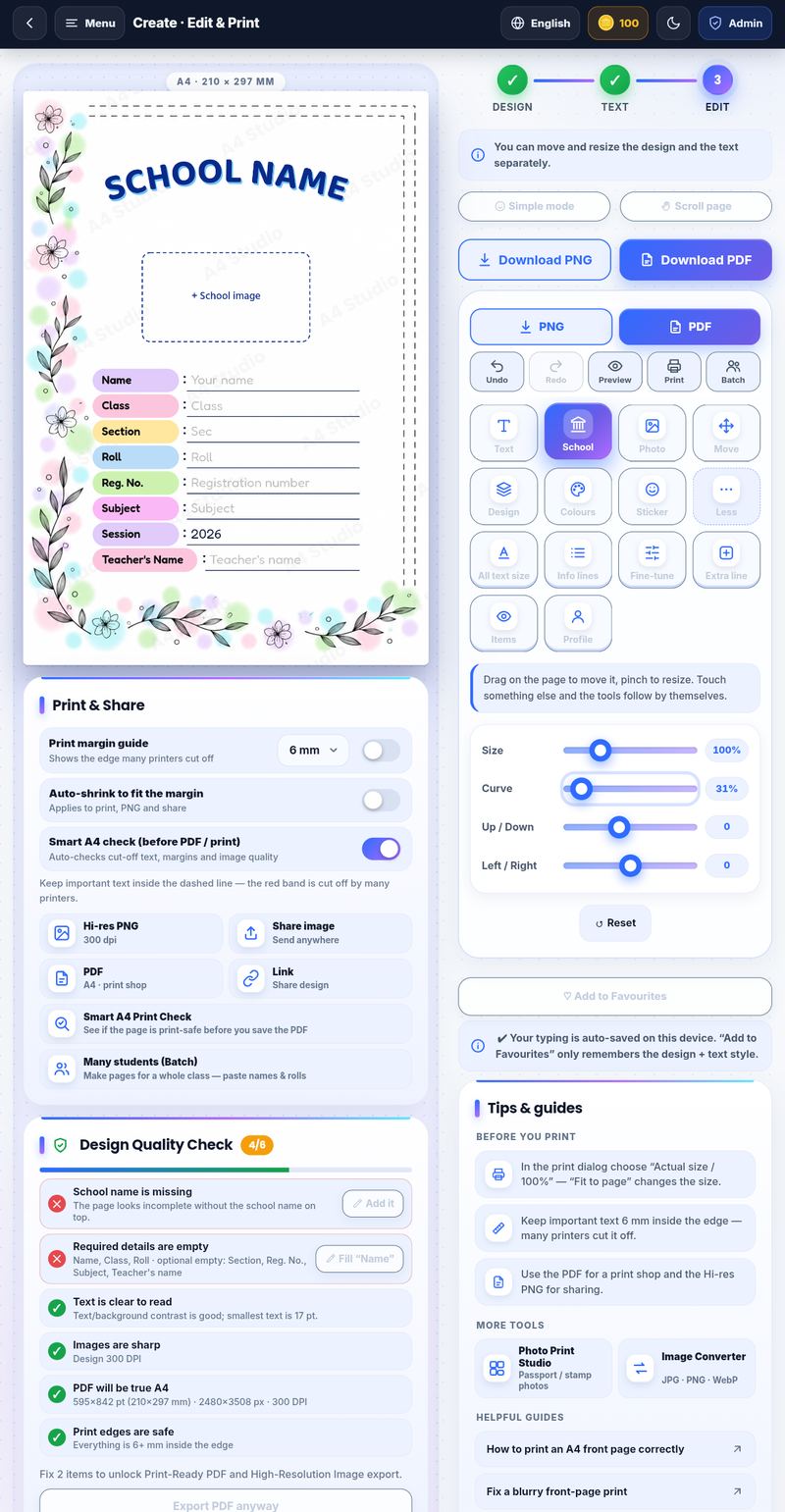
- 300 DPI চিহ্নিত Hi-res PNG অপশন নিন, অথবা PDF, যা পাতার বড় রেন্ডারিং থেকে বানানো।
- পর্দার স্ক্রিনশট এড়ান। স্ক্রিনশট আপনার পর্দার মতোই ধারালো, যা সাধারণত 300 DPI এর অনেক নিচে।
- টুলের ভেতরের Print বোতাম ব্যবহার করলে প্রিন্ট ডায়ালগ খোলার আগে পাতার একটা বড় সংস্করণ তৈরি হয়, তাই এটাও ভালো বাছাই।
ধাপ ৩: চ্যাট অ্যাপকে সংকুচিত করা থেকে আটকান
ফাইল মেসেঞ্জারে দোকানে বা বন্ধুকে পাঠালে অ্যাপ সেটাকে ছোট করে আবার সংকুচিত করতে পারে। চৌকো, ঝাপসা ফলের এটাই সবচেয়ে সাধারণ কারণ। ফাইলটা ছবি হিসেবে নয়, ডকুমেন্ট বা ফাইল হিসেবে পাঠান। শুধু ছবির অপশন থাকলে বদলে ক্লাউড ড্রাইভের লিংক ব্যবহার করুন।
ধাপ ৪: পাতার ছবিগুলো দেখুন
ধারালো পাতায় ঝাপসা স্কুলের ছবি থাকলে পুরো পাতাই ঝাপসা মনে হয়। আসল ছবি ব্যবহার করুন, সোশ্যাল অ্যাপ থেকে ডাউনলোড করা নয়, কারণ ওগুলো সংকুচিত। মোটামুটি নিয়ম হলো, যে ছবি পাতায় প্রায় 6 সেন্টিমিটার চওড়া দেখাবে তার আড়াআড়ি অন্তত 700 পিক্সেল থাকা উচিত। ছোট ছবি বড় বাক্স ভরাতে টেনে বড় করবেন না; ছেঁটে (crop) নিন। সংকোচন মান কীভাবে বদলায় তা বোঝায় ছবির ফরম্যাট গাইড।
ধাপ ৫: প্রিন্ট সেটিং ঠিক করুন
- কোয়ালিটি Normal বা High রাখুন, Draft বা Economy নয়।
- কাগজের সঠিক ধরন বাছুন, যেমন Plain বা Matte, যাতে প্রিন্টার ঠিক পরিমাণ কালি ব্যবহার করে।
- স্কেল 100 শতাংশ বা Actual size দিন। পাতা বড় করলে পিক্সেল টেনে যায়।
- ওয়েব পাতার ভেতরের স্ক্রিনশট থেকে নয়, PDF বা ছবির ভিউয়ার থেকে ছাপুন।
পূর্ণ তালিকা আছে A4 ফ্রন্ট পেজ ঠিকভাবে প্রিন্ট করার গাইডে।
ধাপ ৬: প্রিন্টারটা নিজে দেখুন
- প্রিন্টারের নজল চেক চালান বা একটা টেস্ট পাতা ছাপুন। লাইন বাদ পড়লে বুঝবেন নজল আটকে আছে।
- পরিষ্কার করার চক্র একবার-দুবার চালান, এর বেশি নয়, কারণ এতে কালি খরচ হয়।
- কালি বা টোনারের স্তর দেখুন। কালি কম হলে প্রিন্ট ফ্যাকাশে আর ডোরাকাটা হয়।
- তাজা, সমতল কাগজ নিন। স্যাঁতসেঁতে বা কুঁচকানো কাগজে কালি ঝাপসা হয়।
ধাপ ৭: লেখাকে ছাপার উপযোগী করুন
সরু, হালকা রঙের বা ছোট লেখা সবসময় আগে ক্ষতিগ্রস্ত হয়। আপনার কভারে খুব সরু সাজানো ফন্ট থাকলে সেটা বড় করুন বা আরও মোটা স্টাইল বাছুন। হালকা ধূসর বা প্যাস্টেল রঙের লেখা কাগজে প্রায় মিলিয়ে যেতে পারে। ছাপায় টিকবে এমন লেখা বাছতে আমাদের ফন্টের গাইড আর রঙ ও কনট্রাস্টের গাইড সাহায্য করবে।
ধাপ ৮: পরীক্ষামূলক ছাপা তুলনা করুন
সেরা সেটিংয়ে একটা কপি ছাপুন আর স্বাভাবিক পড়ার দূরত্বে ধরে দেখুন। সেখানে ধারালো হলে ম্যাগনিফাইং গ্লাসের নিচে ছোট খুঁত নিয়ে মাথা ঘামানোর দরকার নেই। তবু নরম থাকলে ধাপ ২ থেকে আবার শুরু করুন আলাদা ফাইল দিয়ে, কারণ ফাইলই সবচেয়ে সম্ভাব্য দোষী।
দোকান ছাপালে
দোকানকে জিজ্ঞেস করুন কোন ফাইল আর কী মাপে তারা পেয়েছে। PDF ডকুমেন্ট হিসেবে পাঠান, একটা পরীক্ষামূলক ছাপা চান আর সমস্যাটা দেখিয়ে দিন। স্পষ্ট নরম পাতা বেশিরভাগ দোকানই আবার ছেপে দেয়।
দ্রুত উত্তর
আমার প্রিন্টার কি খুব পুরনো?
কদাচিৎ। ফাইল আর সেটিং ঠিক থাকলে সাধারণ প্রিন্টারও 300 DPI এর পাতা স্পষ্ট ছাপে।
PNG নাকি PDF বেশি ধারালো ছাপে?
দুটো একই রকম রেজোলিউশনে বানানো হলে সমান দেখায়। ফরম্যাটের চেয়ে রেজোলিউশন বেশি জরুরি।
ঝাপসা ফাইল কি ধারালো করা যায়?
হারিয়ে যাওয়া বিস্তারিত ফেরানো যায় না। টুল থেকে আরও বেশি রেজোলিউশনে আবার এক্সপোর্ট করুন।
300 DPI তে বা PDF হিসেবে এক্সপোর্ট করুন, পথে সংকোচন এড়ান, ভালো ছবি ব্যবহার করুন আর Normal বা High কোয়ালিটিতে 100 শতাংশ স্কেলে ছাপুন। বেশিরভাগ ঝাপসা কভার এই চার ধাপেই ঠিক হয়ে যায়।
ফ্রি A4 Front Page Studio খুলুন →