 A4 Front Page Studio
JPG, PNG ও WebP এর মধ্যে ছবি কনভার্ট করা এবং ফাইল ছোট করার নিয়ম
দেরিতে হোক বা আগে, প্রতিটি শিক্ষার্থী একই বার্তার মুখোমুখি হয়: “File type not supported” বা “Image must be under 200 KB”। পরীক্ষার ফর্ম চায় JPG, ডিজাইন টুল WebP এক্সপোর্ট করে, আর ফোনে তোলা ছবি আপলোডের সীমার চেয়ে অনেক বড়। তিনটি সাধারণ ছবির ফরম্যাট, মানে JPG, PNG আর WebP, বুঝে নিলে এই সমস্যা এক মিনিটেই মেটে। এই গাইডে বোঝানো হয়েছে প্রতিটি ফরম্যাট কীসের জন্য ভালো, কীভাবে এক ফরম্যাট থেকে আরেকটাতে কনভার্ট করবেন, কীভাবে নির্দিষ্ট আকারে ছবি রিসাইজ ও কমপ্রেস করবেন, আর পথে ছবির মান নষ্ট হওয়া কীভাবে এড়াবেন। ফ্রি Image Converter টুলও দেখানো হয়েছে, যা ব্রাউজারেই এসব কাজ করে, কিছু আপলোড না করে।
সহজ কথায় তিনটি ফরম্যাট
| ফরম্যাট | সুবিধা | অসুবিধা | কীসের জন্য |
|---|---|---|---|
| JPG | ছোট ফাইল, সব জায়গায় চলে | লসি: প্রতিবার সেভ করলে বিস্তারিত হারায়; স্বচ্ছতা নেই | ছবি, ফর্মে আপলোড, ইমেইল |
| PNG | লসলেস আর ধারালো, স্বচ্ছতা সমর্থন করে | ফাইল বড়, বিশেষ করে ছবির ক্ষেত্রে | স্ক্রিনশট, লোগো, লেখাপ্রধান পাতা, কভার |
| WebP | ভালো মানে ছোট ফাইল, স্বচ্ছতা সমর্থন করে | কিছু পুরনো প্রোগ্রাম আর ফর্ম এটা নেয় না | ওয়েবসাইট আর আধুনিক অ্যাপ |
দ্বিধা থাকলে ছবির জন্য JPG আর লেখা বা ধারালো কিনারাওয়ালা যেকোনো কিছুর জন্য, যেমন ফ্রন্ট পেজ, PNG ব্যবহার করুন।
লসি আর লসলেস মানে কী
লসলেস ফরম্যাট প্রতিটি পিক্সেল ঠিক যেমন আছে তেমনই রাখে। লসি ফরম্যাট সেই বিস্তারিত ফেলে দেয়, যা চোখ প্রায় লক্ষই করে না, তাই ফাইল অনেক ছোট হয়। মুশকিল হলো, এই ক্ষতি স্থায়ী আর প্রতিবার আবার সেভ করলে বাড়ে। তাই আপনার আসল ছবি রেখে দিন আর সবসময় সেটা থেকেই কনভার্ট করুন, আগেই কনভার্ট করা কপি থেকে নয়।
Image Converter দিয়ে কনভার্ট করা
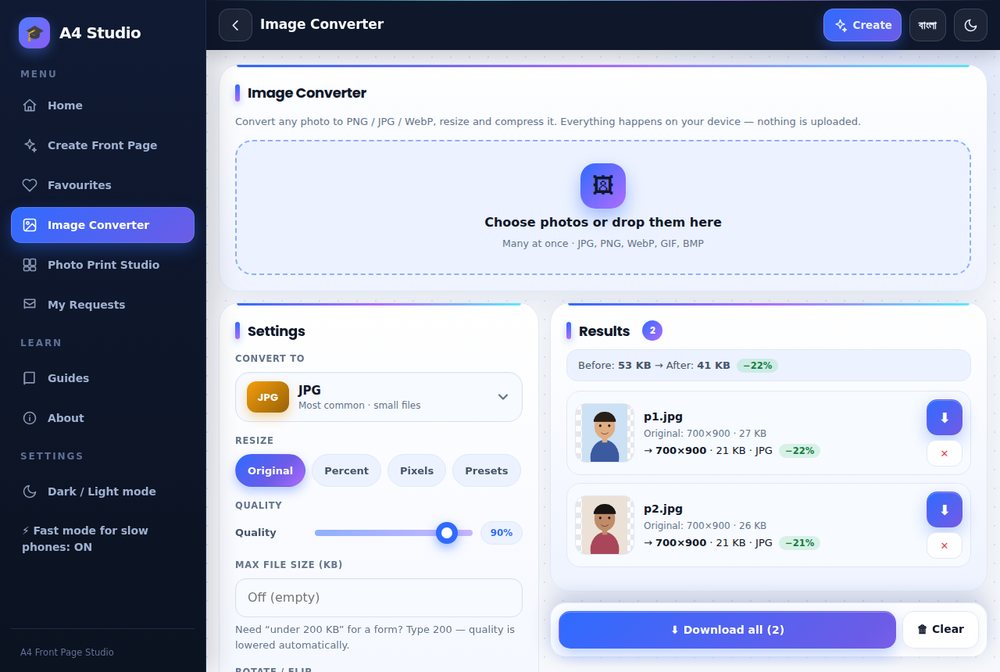
- Image Converter খুলে ছবি বাছুন, বা পাতায় ফেলে দিন। একসাথে অনেকগুলো যোগ করা যায়।
- “Convert to” এর নিচে JPG, PNG বা WebP বাছুন।
- দরকার হলে মাপ ঠিক করুন: আসলটাই রাখুন, শতাংশ দিন, সঠিক পিক্সেল লিখুন, বা একটা প্রিসেট বাছুন।
- JPG আর WebP এর জন্য Quality স্লাইডার ঠিক করুন।
- ফলের তালিকা দেখুন, যেখানে আগে আর পরে ফাইলের আকার দেখানো থাকে, তারপর একটা ফাইল বা সবগুলো ডাউনলোড করুন।
200 KB এর মতো সীমার নিচে আনা
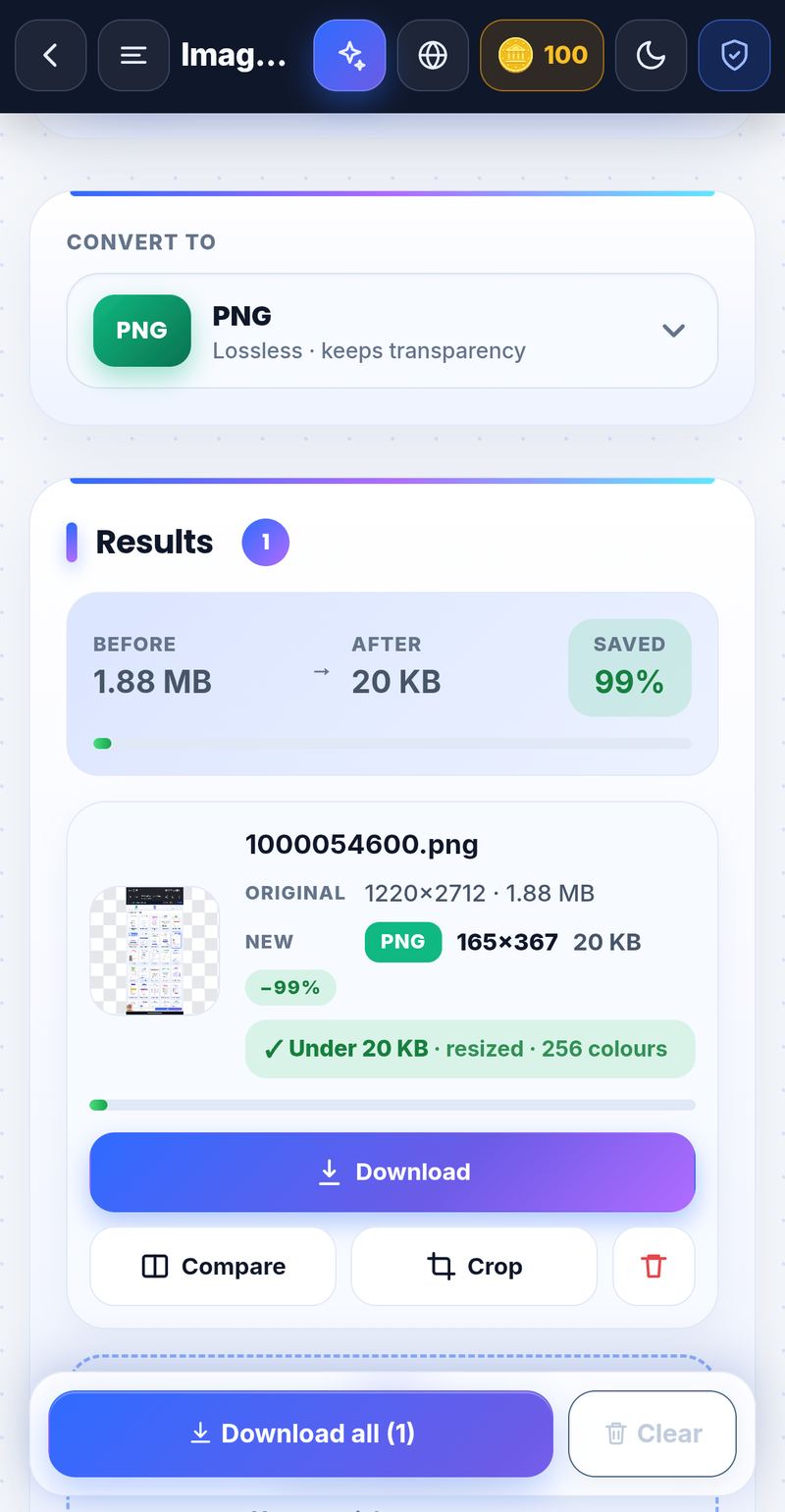
অনেক অনলাইন ফর্ম ছবি বা সইয়ের আকার প্রায় 50 থেকে 200 KB এর মধ্যে সীমিত রাখে। এই ক্রমে কাজ করুন:
- আগে রিসাইজ করুন। ফোনের আড়াআড়ি 4000 পিক্সেলের ছবি ফর্মের জন্য দরকার নেই। প্রায় 800 থেকে 1200 পিক্সেলে নামালে ফাইল চোখে পড়ার মতো কম না বদলে অনেক ছোট হয়ে যায়।
- ছবির জন্য JPG বাছুন।
- ধীরে ধীরে কোয়ালিটি কমান, যেমন 90 থেকে 80, তারপর 70, প্রতিবার ছবি দেখে। মাপে এলেই থামুন।
- সীমা জানা থাকলে সর্বোচ্চ ফাইল আকারের ঘর ব্যবহার করুন। কিলোবাইটের সংখ্যাটা লিখলে টুল ফাইল মাপে না আসা পর্যন্ত কোয়ালিটি কমায়।
- কোয়ালিটি বেশি নেমে গেলে মুখ বা লেখা দাগ-দাগ হয়ে যায়; তখন ফিরে গিয়ে বরং পিক্সেল মাপ আরও কমান।
ঘোরানো আর উল্টানো
ফোনে তোলা ছবি মাঝে মাঝে আপলোডে কাত হয়ে যায়। ডাউনলোডের আগে রোটেট আর ফ্লিপ বোতাম ব্যবহার করুন, যাতে ফাইল ঠিক দিকে থাকে।
স্বচ্ছ ব্যাকগ্রাউন্ড
PNG আর WebP স্বচ্ছ অংশ রাখতে পারে, JPG পারে না। স্বচ্ছ PNG কে JPG তে কনভার্ট করলে স্বচ্ছ অংশ একটা নিরেট রঙে, সাধারণত সাদায়, বদলে যায়। রঙিন পাতায় বসাবেন এমন লোগো PNG হিসেবেই রাখুন।
ছাপার জন্য কোন ফরম্যাট?
ছাপা কভারের জন্য উচ্চ রেজোলিউশনে বানানো PNG বা PDF ব্যবহার করুন, যা ফ্রন্ট পেজ PDF নাকি PNG সেভ করার গাইডে বোঝানো আছে। ছাপার আগে এমন ফাইলকে চ্যাট অ্যাপের সীমায় ঢোকাতে ছোট করবেন না, নইলে ছাপা নরম দেখাবে; দেখুন ঝাপসা প্রিন্ট ঠিক করার উপায়।
পাসপোর্ট ও আইডি ছবি
আবেদনের সাইটে প্রায়ই পিক্সেলের একটা সীমা আর ফাইল আকারের সীমা দুটোই থাকে। JPG তে কনভার্ট করুন, সাইট যে সঠিক পিক্সেল মাপ চায় সেটা দিন, তারপর ফাইল মাপে না আসা পর্যন্ত শুধু ততটুকুই কোয়ালিটি কমান। ছাপা শিটও লাগলে Photo Print Studio ব্যবহার করুন।
প্রাইভেসি
Image Converter আপনার ব্রাউজারেই চলে। ছবি আপনার ডিভাইসেই থাকে, কোনো সার্ভারে যায় না, যা আইডি ছবি আর সইয়ের জন্য গুরুত্বপূর্ণ। যেসব অনলাইন কনভার্টার আপনার ফাইল আপলোড করে, সেগুলো ব্যবহারে সবসময় সতর্ক থাকুন।
যেসব ভুল এড়াবেন
- JPG কে PNG তে কনভার্ট করে ভালো মান আশা করা; এতে শুধু ফাইল বড় হয়
- একই JPG অনেকবার আবার সেভ করা
- আগে পিক্সেল রিসাইজ না করে শুধু কোয়ালিটি কমিয়ে ছোট করা
- কনভার্ট না করে হাতে .webp কে .jpg নাম দেওয়া; ফাইলটা তবু ব্যর্থ হতে পারে
- আসল ছবি মুছে ফেলা
দ্রুত উত্তর
WebP কি JPG র চেয়ে ভালো?
প্রায় একই মানে এটা প্রায়ই ছোট ফাইল দেয়, কিন্তু কম ফর্ম এটা নেয়। সামঞ্জস্য জরুরি হলে JPG ব্যবহার করুন।
আমার PNG এত বড় কেন?
PNG প্রতিটি পিক্সেল ধরে রাখে। ছবি JPG বা WebP তে ভালো সংকুচিত হয়।
কনভার্ট করলে কি মান কমে?
কম কোয়ালিটিতে JPG বা WebP তে কনভার্ট করলে কমে। PNG তে কনভার্ট করলে নতুন ক্ষতি হয় না, কিন্তু আগে হারানো বিস্তারিত ফেরানো যায় না।
আসল ছবি রেখে দিন, কমপ্রেস করার আগে রিসাইজ করুন, ছবির জন্য JPG আর ধারালো গ্রাফিক্সের জন্য PNG বাছুন, আর আপলোডের আগে ফল দেখে নিন। ছবির ফরম্যাট নিয়ে আপনার সামনে আসা প্রায় সব ত্রুটি এতেই মিটে যায়।
দ্রুত কনভার্টার
ফ্রি A4 Front Page Studio খুলুন →
একই ছবি তিন ফরম্যাটে: টুলে মাপা ফল
একটা ১৬০০×১২০০ JPEG ছবি (৩৯০ KB) Image Converter-এ JPG (quality ৮৫), PNG আর WebP-তে কনভার্ট করেছি। ফরম্যাট বাছাই যেকোনো কমপ্রেশন সেটিংয়ের চেয়ে ফাইলের সাইজ বেশি বদলে দেয়।
| ফরম্যাট | ফাইল সাইজ | JPG-র তুলনায় |
|---|---|---|
| JPG (quality 85) | 136 KB | ভিত্তি |
| PNG | 2.66 MB | প্রায় ২০ গুণ |
| WebP (quality 85) | 48 KB | JPG-র প্রায় এক-তৃতীয়াংশ |
আসল টুলে, এই পরীক্ষার জন্য বানানো synthetic ছবিতে মাপা। সমতল গ্রাফিক্স আর স্ক্রিনশটে উল্টোটা হতে পারে: সেখানে PNG অনেক সময় ছোট হয়।
JPG থেকে PNG কনভার্টার: ফ্রি, অনলাইন ও নিরাপদ
JPG নয়, PNG ফাইল দরকার? A4 Studio Image Converter ব্রাউজারেই JPG ছবিকে PNG বানিয়ে দেয়। একটা ছবি বা অনেকগুলো একসাথে যোগ করুন, PNG বাছুন, তারপর ডাউনলোড করুন। কিছুই সার্ভারে আপলোড হয় না, তাই আইডি ছবি, সই আর স্কুলের কাগজের জন্য এটা নিরাপদ।
কীভাবে করবেন
- Image Converter খুলে আপনার JPG ফাইলগুলো যোগ করুন বা পাতায় ফেলে দিন।
- Convert to এর জায়গায় PNG বাছুন।
- ছবি ছোট করতে চাইলে শতাংশ, সঠিক পিক্সেল বা প্রিসেট দিয়ে রিসাইজ করুন। উল্টো থাকলে ঘুরিয়ে বা উল্টে নিন।
- ফলের তালিকায় আগে ও পরের আকার দেখে নিন।
- আলাদা করে ডাউনলোড করুন, বা Download all দিয়ে সবগুলো একবারে নিন।
JPG কে PNG বানানো কেন দরকার?
PNG ছবির প্রতিটি পিক্সেল হুবহু ধরে রাখে, আর স্বচ্ছ অংশও রাখতে পারে। কোনো ফর্ম বা ওয়েবসাইট PNG চাইলে, একই ছবি বারবার এডিট করার সময় বাড়তি কমপ্রেশন এড়াতে, অথবা স্ক্রিনশট, লোগো বা স্ক্যান করা পাতার মতো ধারালো লেখা আর সরু রেখার ছবির জন্য মানুষ সাধারণত JPG থেকে PNG বানায়।
কী আশা করবেন
PNG করলে ছবির মান বাড়ে না। JPG সেভ করার সময়ই কিছু খুঁটিনাটি হারিয়ে গেছে, PNG সেটা ফেরাতে পারে না, শুধু আর নতুন ক্ষতি আটকায়। PNG ফাইল প্রায়ই মূল JPG এর চেয়ে কয়েক গুণ বড় হয়। কোনো সাইটে আকারের সীমা থাকলে PNG বড় হয়ে যেতে পারে, তখন আকার-সীমার নিচে আনার গাইড পড়ুন বা আবার JPG করুন।
JPG নাকি PNG: দ্রুত তুলনা
| বিষয় | JPG | PNG |
|---|---|---|
| কীসের জন্য ভালো | ছবি বা ফটো | স্ক্রিনশট, লোগো, লেখা |
| ফাইলের আকার | ছোট | ছবির ক্ষেত্রে বড় |
| মান | কিছু খুঁটিনাটি বাদ যায় | কিছুই বাদ যায় না |
| স্বচ্ছতা | নেই | আছে |
কিছু টিপস
- ছোট করা কপি নয়, মূল JPG থেকেই কনভার্ট করুন।
- শুধু ছোট PNG লাগলে কনভার্টের আগে রিসাইজ করুন।
- মূল JPG রেখে দিন, পরে ছোট ফাইল লাগতে পারে।
- ধারালো গ্রাফিক্সে PNG, ছবিতে JPG ব্যবহার করুন।
PNG থেকে JPG কনভার্টার: ফ্রি, অনলাইন ও নিরাপদ
অনেক আপলোড ফর্ম শুধু JPG নেয়, আর স্ক্রিনশট বা ডিজাইন অ্যাপের PNG ফাইল অবাক করার মতো বড় হতে পারে। এই পাতায় দেখানো হয়েছে A4 Studio Image Converter দিয়ে ব্রাউজারেই PNG কে JPG বানানোর নিয়ম। ফলটা 200 KB এর মতো মাপেও ছোট করা যায়। কিছুই আপলোড হয় না, ফাইল আপনার ডিভাইসেই থাকে।
কীভাবে করবেন
- Image Converter খুলে আপনার PNG ফাইল যোগ করুন।
- Convert to এর জায়গায় JPG বাছুন।
- Quality স্লাইডার সরান: কম মানে ছোট ফাইল। অথবা Maximum file size এ সীমা লিখুন, যেমন 200, তখন ফাইল না মাপে আসা পর্যন্ত টুল কোয়ালিটি কমায়।
- ছবি দরকারের চেয়ে অনেক বড় হলে রিসাইজ করুন।
- আগে ও পরের আকার দেখে একটা ফাইল ডাউনলোড করুন, বা Download all দিন।
PNG কে JPG বানানো কেন দরকার?
ছবির ক্ষেত্রে JPG ফাইল সাধারণত PNG এর চেয়ে অনেক ছোট হয়, আর প্রতিটি ওয়েবসাইট, ফর্ম ও ফোন অ্যাপ সেটা নেয়। আপলোড বাতিল হলে, ইমেইল বা চ্যাটে ছবি পাঠাতে, অথবা PNG স্ক্রিনশট বেশি ভারী হলে কনভার্ট করুন।
স্বচ্ছতা আর কোয়ালিটি
JPG স্বচ্ছতা রাখতে পারে না। PNG এর স্বচ্ছ অংশ একটা সলিড ব্যাকগ্রাউন্ডে ভরে যায়, তাই লোগো বা স্টিকারের ক্ষেত্রে ফল দেখে নিন। স্বচ্ছতা রাখতে চাইলে PNG ই রাখুন। প্রতিবার সেভ করলে JPG একটু খুঁটিনাটি হারায়, তাই মূল PNG থেকে কনভার্ট করুন আর একই ছবি বারবার কনভার্ট করবেন না।
কোয়ালিটি সেটিং আর তার ফল
| সেটিং | ফল | কীসের জন্য ভালো |
|---|---|---|
| বেশি কোয়ালিটি | ছবি ধারালো, ফাইল বড় | প্রিন্ট, খুঁটিনাটি রাখা |
| মাঝারি কোয়ালিটি | আকার আর ধার মোটামুটি সমান | শেয়ার, সাধারণ আপলোড |
| Maximum file size (KB) | ফাইল না মাপলে কোয়ালিটি কমে | আকারের সীমা থাকা ফর্ম |
কিছু টিপস
- আগে রিসাইজ করুন, তারপর কোয়ালিটি কমান; ছবি ধারালো থাকবে।
- স্বচ্ছ অংশ রাখতে হলে PNG কে JPG করবেন না।
- মূল PNG মাস্টার কপি হিসেবে রেখে দিন।
- ফর্মে দেওয়ার আগে ফল দেখে নিন।
WebP থেকে JPG কনভার্টার: ফ্রি, অনলাইন ও নিরাপদ
ওয়েবসাইট থেকে সেভ করা ছবি প্রায়ই WebP ফাইল হয়, আর অনেক ফর্ম, পুরোনো অ্যাপ ও কিছু প্রিন্টের দোকান সেটা নেয় না। A4 Studio Image Converter ব্রাউজারেই WebP কে JPG বানিয়ে দেয়, যাতে ফাইলটা সব জায়গায় খোলে। কিছুই আপলোড হয় না, ছবি আপনার ডিভাইসেই থাকে।
কীভাবে করবেন
- Image Converter খুলে আপনার WebP ফাইল যোগ করুন বা পাতায় ফেলে দিন।
- Convert to এর জায়গায় JPG বাছুন।
- ধারালো ফলের জন্য কোয়ালিটি বেশি রাখুন, আর ফর্মে সীমা থাকলে Maximum file size এ লিখে দিন।
- দরকার হলে ছবি রিসাইজ বা ঘোরান।
- আলাদা করে ডাউনলোড করুন, বা Download all দিন।
WebP নিয়ে সমস্যা কোথায়?
WebP একটা আধুনিক ফরম্যাট, যা প্রায়ই একই মানে JPG এর চেয়ে ছোট ফাইল দেয়, তাই অনেক ওয়েবসাইট এটা ব্যবহার করে। সমস্যা হলো সামঞ্জস্য: কিছু প্রোগ্রাম, আপলোড ফর্ম ও পুরোনো ফোন এটা খুলতে পারে না। JPG প্রায় সব জায়গায় চলে, তাই আপলোড বাতিল হলে বা ফাইল না খুললে কনভার্ট করাই দ্রুততম সমাধান।
কখন WebP ই রাখবেন
নিজের ওয়েবসাইটে শুধু ছবি দেখাতে চাইলে WebP ঠিক আছে। ছবি শেয়ার, ফর্মে আপলোড, ডকুমেন্টে বসানো বা প্রিন্ট করতে চাইলে JPG করুন। JPG, PNG ও WebP কনভার্টের গাইডে লাভ-ক্ষতি আরও বিস্তারিত আছে।
WebP, JPG ও PNG এর তুলনা
| ফরম্যাট | কোথায় খোলে | সাধারণ ব্যবহার |
|---|---|---|
| WebP | আধুনিক ব্রাউজার; কিছু অ্যাপ ও ফর্ম খুলতে পারে না | ওয়েবসাইট |
| JPG | প্রায় সবকিছুতে | শেয়ার, ফর্ম, প্রিন্ট |
| PNG | প্রায় সবকিছুতে | স্ক্রিনশট, লোগো |
কিছু টিপস
- স্ক্রিনশট নয়, মূল WebP ফাইল থেকে কনভার্ট করুন।
- ছবিতে ধারালো লেখা বা স্বচ্ছ ব্যাকগ্রাউন্ড থাকলে JPG এর বদলে PNG বাছুন।
- আপলোডের আগে ফল দেখে নিন।