 A4 Front Page Studio
A4 শিটে ঘরে বসে পাসপোর্ট সাইজ ছবি কীভাবে প্রিন্ট করবেন
কয়েকটা পাসপোর্ট ছবির দরকার হলে একটা ছোট কাজ এক ঘণ্টা খেয়ে ফেলে: স্টুডিও খুঁজুন, লাইনে দাঁড়ান, আর দুটো ছবি লাগলেও আটটার সেট কিনুন। ফোনে একটা ভালো ছবি থাকলে পাসপোর্ট, স্ট্যাম্প বা আইডি ছবির পুরো একটা শিট একটা A4 পাতায় সাজিয়ে নিজেই ছাপতে পারেন, অথবা শিটটা যেকোনো প্রিন্টের দোকানে নিয়ে অনেক কম খরচে ছাপাতে পারেন। এই গাইডে ছবি কীভাবে তৈরি করবেন, কোন মাপগুলো প্রচলিত, শিটে কীভাবে সাজাবেন, কোন কাগজ ব্যবহার করবেন আর পরিষ্কারভাবে কীভাবে কাটবেন তা বলা হয়েছে। A4 Front Page Studio তে থাকা Photo Print Studio টুলও দেখানো হয়েছে, যা ব্রাউজারেই লেআউট বানিয়ে দেয়, ছবি কোথাও আপলোড না করে।
- আগে দেখুন আপনার দপ্তর আসলে কী চায়
- প্রচলিত ছবির মাপ
- ধাপ ১: একটা ভালো ছবি তুলুন বা বাছুন
- ধাপ ২: Photo Print Studio তে ছবি লোড করুন
- ধাপ ৩: মাপ, কাগজ আর লেআউট বাছুন
- ধাপ ৪: মুখ ঠিকমতো ক্রপ করুন
- ধাপ ৫: কাগজ আর প্রিন্ট সেটিং
- ধাপ ৬: প্রিন্ট করুন, বা দোকানের জন্য সেভ করুন
- ধাপ ৭: পরিষ্কারভাবে কাটুন
- সাধারণ সমস্যা
- দ্রুত উত্তর
আগে দেখুন আপনার দপ্তর আসলে কী চায়
কিছু ছাপার আগে, যে দপ্তর ছবিটা নেবে তার ছবির নিয়ম খুঁজে নিন। পাসপোর্ট অফিস, ভিসা কেন্দ্র, পরীক্ষা বোর্ড আর স্কুলের প্রত্যেকের মাপ, ব্যাকগ্রাউন্ডের রঙ, মুখের অবস্থান আর চশমা পরা যাবে কি না তা নিয়ে নিজস্ব শর্ত থাকে। নিয়ম সময়ের সঙ্গে বদলায়ও। সরকারি নির্দেশনা বা আবেদনপত্র পড়ে নিন, আর এই গাইডের যা আছে তাকে সাধারণ লেআউটের সাহায্য ভাবুন, সরকারি নির্দিষ্টকরণ নয়। ছবি বাতিল হলে প্রায় সবসময় কারণ থাকে ব্যাকগ্রাউন্ড, আলো বা মাপ, প্রিন্টার নয়।
প্রচলিত ছবির মাপ
| নাম | মাপ | সাধারণ ব্যবহার |
|---|---|---|
| পাসপোর্ট | 35 × 45 mm | অনেক জায়গার পাসপোর্ট, চাকরি আর ভিসা ফর্মে প্রচলিত মাপ; দেশ আর দপ্তর ভেদে আলাদা হয়, তাই আপনার নিয়ম মিলিয়ে নিন |
| স্ট্যাম্প | 20 × 25 mm | স্কুল আর কলেজের ফর্ম |
| আইডি | 25 × 35 mm | পরিচয়পত্র আর পরীক্ষার অ্যাডমিট কার্ড |
| ভিসা (বর্গাকার) | 50.8 × 50.8 mm (2 × 2 ইঞ্চি) | মার্কিন ধাঁচের ভিসা ও পাসপোর্ট ছবি |
| 3R / 4R | 76.2 × 127 mm / 101.6 × 152.4 mm | অ্যালবাম বা ফ্রেমের বড় প্রিন্ট |
টুলে এই প্রিসেটগুলো দেওয়া আছে, আর মিলিমিটারে আপনি নিজের প্রস্থ আর উচ্চতাও লিখতে পারেন, যা কোনো ফর্ম অস্বাভাবিক মাপ চাইলে কাজে লাগে।
ধাপ ১: একটা ভালো ছবি তুলুন বা বাছুন
- নরম দিনের আলোয় একটা সাদামাটা, হালকা রঙের দেওয়ালের সামনে দাঁড়ান; কড়া বাল্বের নিচে নয়।
- সরাসরি ক্যামেরার দিকে মুখ করুন, স্বাভাবিক ভাব রাখুন আর দুই চোখ খোলা রাখুন।
- কাউকে বলুন চোখের সমান উচ্চতা থেকে, প্রায় দেড় মিটার দূর থেকে ছবি তুলতে, যাতে মুখ বিকৃত না হয়।
- মুখে বা পেছনের দেওয়ালে ছায়া এড়ান।
- চ্যাট অ্যাপ থেকে পাওয়া কপি নয়, ক্যামেরার আসল ফাইল ব্যবহার করুন, কারণ ওগুলো সংকুচিত।
ধাপ ২: Photo Print Studio তে ছবি লোড করুন
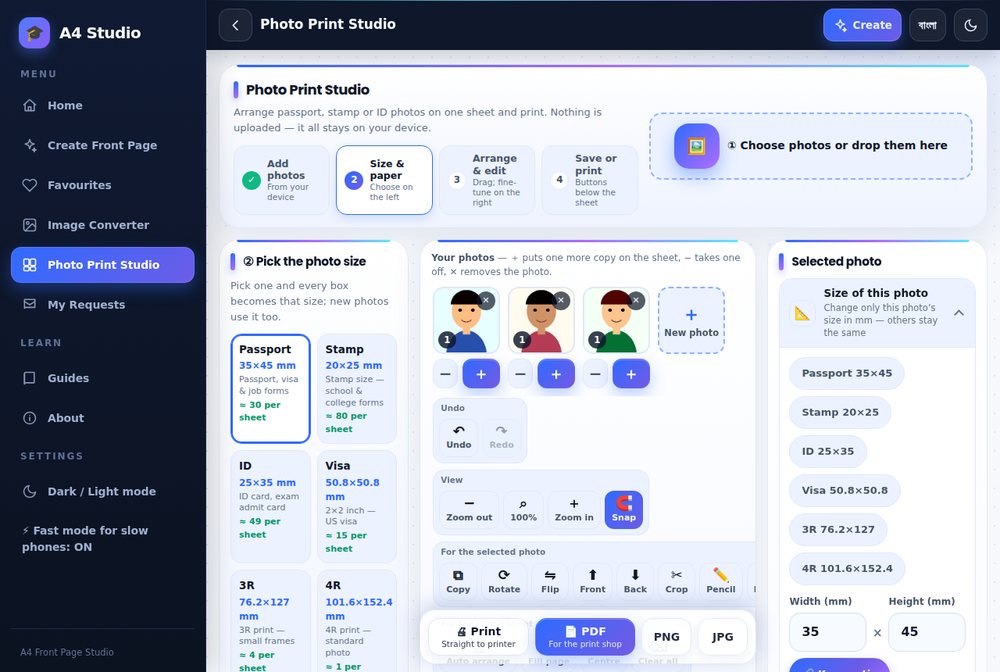
Photo Print Studio খুলুন, ছবি বাছুন বা পাতায় ফেলে দিন। একসাথে একাধিক ছবিও যোগ করা যায়, যেমন পরিবারের প্রত্যেকের একটা। কিছুই আপলোড হয় না; ছবি আপনার ডিভাইসেই থাকে।
ধাপ ৩: মাপ, কাগজ আর লেআউট বাছুন
তালিকা থেকে ছবির মাপ বাছুন, বা নিজের মাপ লিখুন। তারপর কাগজ বাছুন, ঘরোয়া প্রিন্টারের জন্য সাধারণত A4। টুল শিটটা কপি দিয়ে ভরে দেয় আর মোটামুটি কয়টা বসে তা দেখায়। এক শিটে আলাদা আলাদা মানুষের ছবি চাইলে প্রতিটি ছবির কয়টা কপি হবে তা ঠিক করুন। ছবি টেনে সরানো, জুম, ঘোরানো, উল্টানো, ক্রপ করা আর একটা ছবি আরেকটার সামনে আনা যায়, আর মত বদলালে Undo আর Redo আছে।
ধাপ ৪: মুখ ঠিকমতো ক্রপ করুন
এমনভাবে ক্রপ করুন যাতে মাথা মাঝখানে থাকে, চুলের ওপরে একটু জায়গা থাকে আর কাঁধের কিছুটা দেখা যায়। প্রতিটি কপিতে একই ক্রপ রাখুন, যাতে শিট সমান দেখায়। ছবি রিসাইজ করতে হলে টেনে বড় করবেন না; এর বদলে ক্রপ বদলান, নইলে মুখ চওড়া বা সরু দেখায়।
ধাপ ৫: কাগজ আর প্রিন্ট সেটিং
- ফটো পেপার (গ্লসি বা ম্যাট) সবচেয়ে ভালো ফল দেয়, আর অনেক দপ্তর এটাই পছন্দ করে। সাদা সাধারণ কাগজ শুধু তখনই চলে যখন দপ্তর অনুমতি দেয়।
- কাগজের মাপ A4, স্কেল 100 শতাংশ বা Actual size, আর কোয়ালিটি High বা Photo দিন।
- প্রিন্টার ডায়ালগে কাগজের ধরন লোড করা কাগজের সঙ্গে মেলান।
- প্রথমে সাধারণ কাগজে একটা শিট ছাপুন, আর স্কেল দিয়ে একটা ছবি মেপে মাপ নিশ্চিত করুন।
প্রিন্ট ডায়ালগের বিস্তারিত আছে A4 পাতা ঠিকভাবে প্রিন্ট করার গাইডে।
ধাপ ৬: প্রিন্ট করুন, বা দোকানের জন্য সেভ করুন
সরাসরি টুল থেকে ছাপতে পারেন, অথবা শিটটা PDF, PNG বা JPG হিসেবে সেভ করে দোকানে নিয়ে যেতে পারেন। দোকানের জন্য PDF সবচেয়ে নিরাপদ, কারণ এটা A4 মাপ ধরে রাখে। ফাইল পাঠানোর জন্য বেশি বড় হলে Image Converter দিয়ে ছোট করুন; দেখুন JPG, PNG ও WebP কনভার্ট করার গাইড।
ধাপ ৭: পরিষ্কারভাবে কাটুন
- সোজা কিনারার জন্য কাটিং ম্যাটের ওপর ধাতব স্কেল আর ধারালো ক্রাফট ছুরি, অথবা পেপার ট্রিমার ব্যবহার করুন।
- ছবির মাঝখানের সরু গাইড লাইন বরাবর কাটুন, মুখের ওপর দিয়ে নয়।
- একটা লাইন পুরো শিটের এপার-ওপার একবারে কাটুন, তারপর আড়াআড়ি কাটুন।
- বাইরের মার্জিন শেষে ছাঁটুন।
সাধারণ সমস্যা
- ছবি খুব ছোট বা খুব বড় ছাপা হয়েছে: পাতা স্কেল হয়ে গিয়েছিল। 100% এ ছাপুন।
- মুখ টানা দেখাচ্ছে: অনুপাত না রেখে ছবি রিসাইজ করা হয়েছিল। আবার ক্রপ করুন।
- রঙ হলদে বা গোলাপি: আলো উষ্ণ ছিল; দিনের আলোয় আবার ছবি তুলুন।
- মুখ নরম, ঝাপসা: আসল ছবিটা ছোট ছিল। ক্যামেরার পুরো মাপের ফাইল নিন, আর দেখুন ঝাপসা প্রিন্ট ঠিক করার গাইড।
দ্রুত উত্তর
ঘরে ছাপা ছবি কি দপ্তর নেবে?
অনেকেই নেয়, কিন্তু কিছু দপ্তর ফটো পেপারে ছাপা বা স্টুডিওতে তোলা ছবি চায়। আগে ফর্মটা দেখে নিন।
ছবিতে কি হাসতে পারি?
নিয়ম আলাদা। অনেক দপ্তর স্বাভাবিক, নিরপেক্ষ মুখ চায়; আপনার দপ্তরের নিয়ম দেখুন।
আমার ছবি কি অনলাইনে জমা থাকে?
টুল আপনার ব্রাউজারে কাজ করে আর ছবি আপলোড করে না। বিস্তারিত দেখুন প্রাইভেসি পলিসিতে।
সরকারি নিয়ম দেখুন, দিনের আলোয় একটা ভালো ছবি তুলুন, স্টুডিওতে মাপ আর কাগজ ঠিক করুন, সাধারণ কাগজে একটা পরীক্ষামূলক ছাপা দেখুন, তারপর আসল শিটটা ছাপুন। স্টুডিওতে পৌঁছাতে যতক্ষণ লাগে তার চেয়ে কম সময়ে আপনার ছবির পুরো সেট তৈরি হয়ে যাবে।
ফ্রি A4 Front Page Studio খুলুন →