JPG, PNG और WebP में तस्वीर कैसे बदलें और आकार घटाएँ
A4 Front Page Studio की हिन्दी गाइड · अपडेट: अक्टूबर 2026
ऑनलाइन फॉर्म कभी JPG माँगता है, कभी फ़ोटो एक तय KB सीमा से छोटी चाहिए होती है। केवल फ़ाइल का नाम बदलने से उसका फ़ॉर्मैट नहीं बदलता; उसे कन्वर्ट करना पड़ता है। सही क्रम है—पहले तय करें कि फोटो, लोगो या स्क्रीनशॉट में से क्या बदल रहे हैं, फिर आउटपुट फ़ॉर्मैट और आकार चुनें।
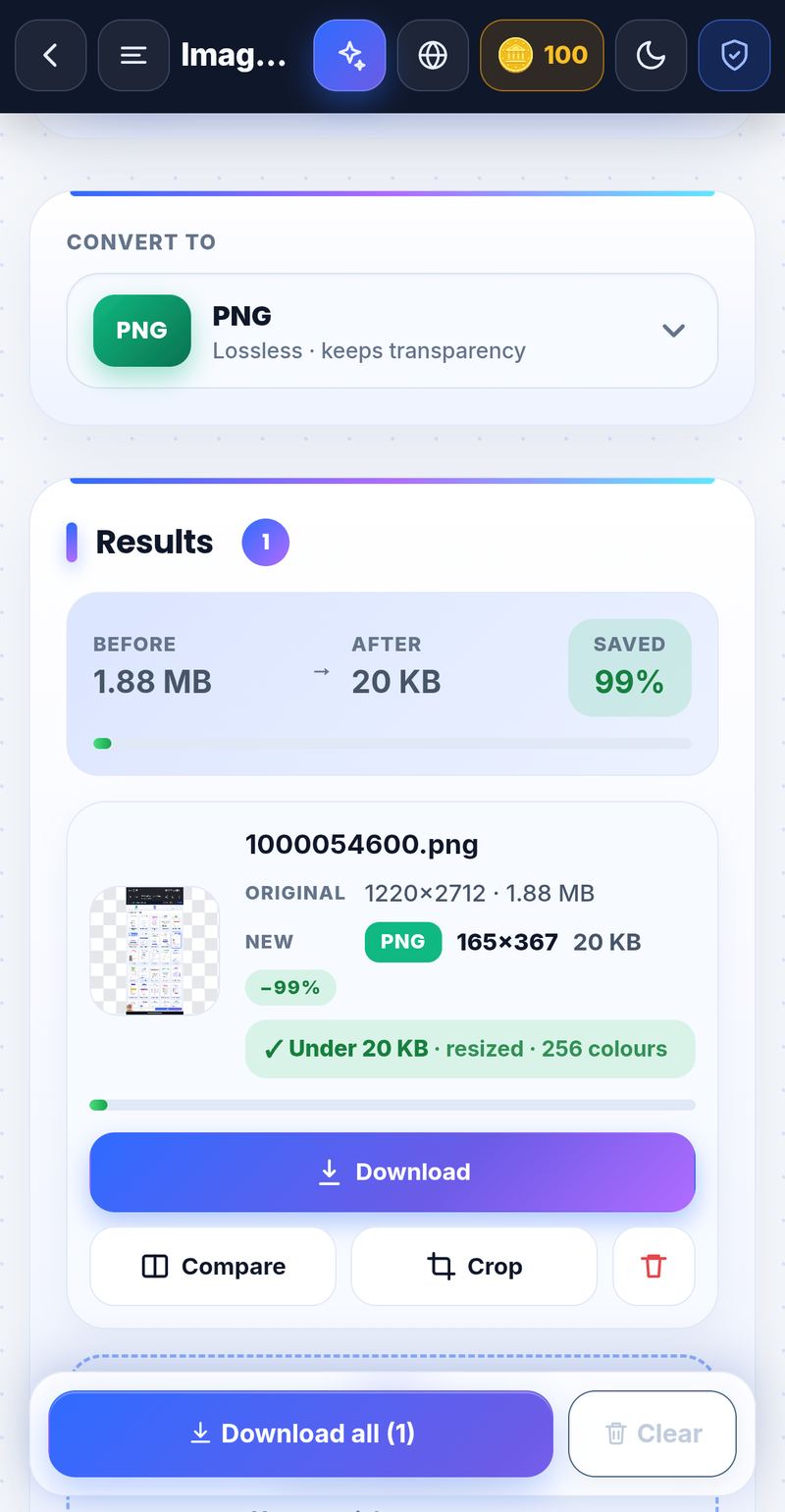
फ़ोन पर Image Converter: फ़ोटो चुनें, फ़ॉर्मेट तय करें, Results में पहले और बाद की फ़ाइल साइज़ दिखती है।नतीजे वाले कार्ड में पहले और बाद का साइज़ दिखता है। यहाँ 1.88 MB की इमेज 20 KB हुई। डाउनलोड से पहले Compare दबाकर क्वालिटी देख लें।
JPG फ़ोटोग्राफ़ के लिए आम विकल्प है और अक्सर छोटी फ़ाइल बनाता है। PNG साफ़ किनारों, स्क्रीनशॉट, लोगो और पारदर्शी पृष्ठभूमि के लिए उपयोगी है, लेकिन फ़ाइल बड़ी हो सकती है। WebP वेब पर कम जगह में अच्छी गुणवत्ता दे सकता है; कुछ पुराने फॉर्म या ऐप इसे स्वीकार नहीं करते।
फॉर्म जिस फ़ॉर्मैट का नाम स्पष्ट रूप से माँगे, उसी में दें। “कौन बेहतर है” से ज़्यादा महत्वपूर्ण है कि प्राप्त करने वाला सिस्टम उसे खोल सके।
फ़ाइल आकार घटाने का क्रम
पहले पिक्सेल आयाम घटाएँ—फ़ॉर्म को जितना बड़ा चित्र चाहिए, उससे बहुत अधिक रिज़ॉल्यूशन रखने का लाभ नहीं। फिर JPG या WebP चुनें और गुणवत्ता मध्यम स्तर से शुरू करके परिणाम देखें।
किसी निश्चित KB सीमा में पहुँचना हो तो परिणाम की फ़ाइल-साइज़ जाँचें। चेहरे या दस्तावेज़ के छोटे अक्षर धुँधले होने लगें तो गुणवत्ता और कम करने के बजाय आयाम घटाकर देखें।
रूपांतरण में आम गलतियाँ
एक बार कम गुणवत्ता में सेव की तस्वीर को बार-बार कन्वर्ट करने से जानकारी लौटती नहीं। हमेशा मूल फ़ोटो से नई प्रति बनाएँ। पारदर्शी PNG को JPG में बदलने पर पारदर्शी हिस्से का रंग बदल सकता है; पहले पूर्वावलोकन देखें।
फाइल एक्सटेंशन को `.jpg` लिख देने से असली डेटा नहीं बदलता। रूपांतरण टूल या विश्वसनीय इमेज ऐप का उपयोग करें।
अपलोड से पहले जाँच
फॉर्म की फ़ाइल-प्रकार, आयाम और KB सीमा पढ़ें। कन्वर्ट की हुई फ़ाइल खोलें और नाम/चेहरा/टेक्स्ट पहचानने योग्य है या नहीं देखें। मूल प्रति अलग रखें ताकि ज़रूरत पर बेहतर गुणवत्ता से दोबारा शुरू कर सकें।
आम सवाल
फोटो के लिए PNG बेहतर है या JPG?
आम फोटो के लिए JPG छोटी फ़ाइल देता है। पारदर्शी पृष्ठभूमि या साफ़ किनारे वाले लोगो के लिए PNG अधिक उपयुक्त हो सकता है।
फ़ाइल का नाम बदलकर JPG कर सकता हूँ?
सिर्फ़ नाम बदलने से डेटा JPG नहीं बनता। कन्वर्टर में JPG आउटपुट चुनकर नई फ़ाइल सेव करें।
एक 1600×1200 JPEG फ़ोटो (390 KB) को Image Converter में JPG (quality 85), PNG और WebP में बदला। फ़ॉर्मैट का चुनाव किसी भी कंप्रेशन सेटिंग से ज़्यादा फ़ाइल का साइज़ बदल देता है।
फ़ॉर्मैट
फ़ाइल साइज़
JPG की तुलना में
JPG (quality 85)
136 KB
आधार
PNG
2.66 MB
लगभग 20 गुना
WebP (quality 85)
48 KB
JPG का लगभग एक-तिहाई
असली टूल में, इस टेस्ट के लिए बनाई synthetic इमेज पर मापा। सपाट ग्राफ़िक्स और स्क्रीनशॉट में उल्टा हो सकता है: वहाँ PNG अक्सर छोटा निकलता है।
JPG से PNG कन्वर्टर: मुफ़्त, ऑनलाइन और सुरक्षित
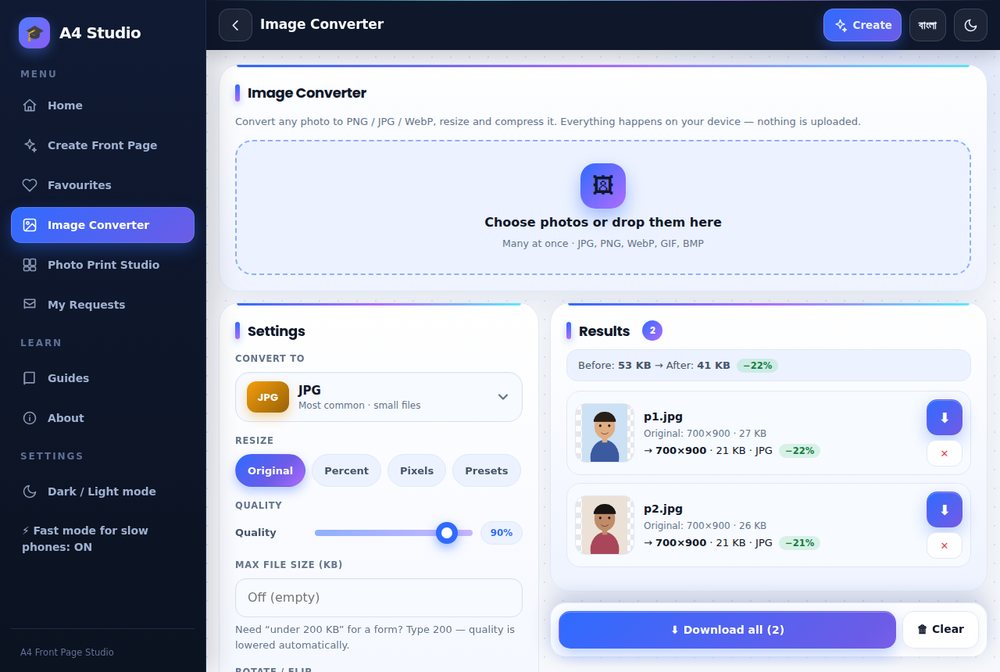
JPG की जगह PNG फ़ाइल चाहिए? A4 Studio Image Converter आपके ब्राउज़र में ही JPG फोटो को PNG में बदल देता है। एक फोटो जोड़ें या पूरा बैच, PNG चुनें और नतीजे डाउनलोड करें। कुछ भी सर्वर पर अपलोड नहीं होता, इसलिए ID फोटो, सिग्नेचर और स्कूल के दस्तावेज़ों के लिए यह सुरक्षित तरीका है।
कैसे करें
Image Converter खोलें और अपनी JPG फ़ाइलें जोड़ें, या उन्हें पेज पर खींचकर छोड़ें।
Convert to में PNG चुनें।
छोटी तस्वीर चाहिए तो प्रतिशत, सटीक पिक्सेल या प्रीसेट से रिसाइज़ करें। उलटी हो तो घुमाएँ या पलटें।
नतीजों की सूची में पहले और बाद का साइज़ देखें।
हर फ़ाइल अलग से डाउनलोड करें, या Download all से सभी कन्वर्ट की गई तस्वीरें एक साथ लें।
JPG को PNG में क्यों बदलें?
PNG लॉसलेस होता है: वह हर पिक्सेल को जैसा है वैसा ही सहेजता है और पारदर्शी हिस्से भी रख सकता है। लोग आमतौर पर इसलिए JPG से PNG बनाते हैं क्योंकि कोई फ़ॉर्म या वेबसाइट PNG माँगती है, या वे एक ही तस्वीर को कई बार एडिट करना चाहते हैं और हर बार और कंप्रेशन नहीं जोड़ना चाहते, या उनके पास स्क्रीनशॉट, लोगो या स्कैन किया हुआ पन्ना है जिसमें तीखे अक्षर और पतली रेखाएँ हैं।
क्या उम्मीद रखें
PNG में बदलने से तस्वीर बेहतर नहीं होती। JPG सहेजते समय कुछ बारीकी पहले ही खो चुकी होती है, और PNG उसे वापस नहीं ला सकता; वह बस आगे का नुकसान रोकता है। PNG फ़ाइलें अक्सर उस JPG से कई गुना बड़ी भी होती हैं। अगर किसी साइट में साइज़ की सीमा है तो PNG बहुत बड़ी पड़ सकती है; तब साइज़ सीमा में तस्वीर लाने की गाइड पढ़ें या वापस JPG में बदलें।
JPG या PNG: एक झलक में तुलना
बात
JPG
PNG
किसके लिए बेहतर
फोटो
स्क्रीनशॉट, लोगो, टेक्स्ट
फ़ाइल साइज़
छोटा
फोटो के लिए बड़ा
क्वालिटी
लॉसी (कुछ बारीकी घटती है)
लॉसलेस (कुछ नहीं घटता)
पारदर्शिता
नहीं
हाँ
सुझाव
अपनी असली JPG से कन्वर्ट करें, किसी पहले से छोटी की हुई कॉपी से नहीं।
सिर्फ़ छोटा PNG चाहिए तो कन्वर्ट करने से पहले रिसाइज़ करें।
असली JPG संभालकर रखें; बाद में छोटी फ़ाइल की ज़रूरत पड़ सकती है।
तीखे ग्राफ़िक्स के लिए PNG और फोटो के लिए JPG इस्तेमाल करें।
कई अपलोड फ़ॉर्म सिर्फ़ JPG लेते हैं, और स्क्रीनशॉट या डिज़ाइन ऐप की PNG फ़ाइलें हैरान करने वाली हद तक बड़ी हो सकती हैं। यह पेज बताता है कि A4 Studio Image Converter से ब्राउज़र में PNG को JPG कैसे बनाएँ। नतीजे को 200 KB जैसे साइज़ तक भी घटा सकते हैं। कुछ भी अपलोड नहीं होता, फ़ाइलें आपके डिवाइस पर रहती हैं।
Quality स्लाइडर चलाएँ: कम क्वालिटी यानी छोटी फ़ाइल। या Maximum file size में सीमा लिखें, जैसे 200, और टूल फ़ाइल सीमा में आने तक क्वालिटी घटाता जाएगा।
तस्वीर ज़रूरत से बहुत बड़ी हो तो रिसाइज़ करें।
पहले और बाद का साइज़ देखें, फिर एक फ़ाइल डाउनलोड करें या Download all इस्तेमाल करें।
PNG को JPG में क्यों बदलें?
फोटो के लिए JPG फ़ाइलें आमतौर पर PNG से बहुत छोटी होती हैं, और हर वेबसाइट, फ़ॉर्म और फोन ऐप उन्हें स्वीकार करता है। जब अपलोड अस्वीकार हो, जब तस्वीर ईमेल या चैट से भेजनी हो, या जब PNG स्क्रीनशॉट बहुत भारी हो, तब कन्वर्ट करें।
पारदर्शिता और क्वालिटी
JPG पारदर्शिता नहीं रख सकता। PNG के पारदर्शी हिस्से ठोस बैकग्राउंड से भर दिए जाते हैं, इसलिए नतीजा ज़रूर देखें, ख़ासकर लोगो और स्टिकर में। पारदर्शिता बचानी हो तो PNG ही रखें। JPG हर बार सहेजने पर थोड़ी बारीकी खोता है, इसलिए असली PNG से कन्वर्ट करें और एक ही तस्वीर बार-बार कन्वर्ट न करें।
क्वालिटी सेटिंग और उनका असर
सेटिंग
नतीजा
किसके लिए ठीक
ऊँची क्वालिटी
ज़्यादा साफ़ तस्वीर, बड़ी फ़ाइल
प्रिंट, बारीकी बचाने के लिए
मध्यम क्वालिटी
साइज़ और साफ़पन में संतुलन
शेयर करना, सामान्य अपलोड
Maximum file size (KB)
फ़ाइल सीमा में आने तक क्वालिटी घटती है
साइज़ सीमा वाले फ़ॉर्म
सुझाव
पहले रिसाइज़ करें, फिर क्वालिटी घटाएँ; तस्वीर ज़्यादा साफ़ रहती है।
पारदर्शी हिस्से बचाने हों तो ऐसी PNG को कन्वर्ट न करें।
वेबसाइटों से सेव की गई तस्वीरें अक्सर WebP फ़ाइलें होती हैं, और कई फ़ॉर्म, पुराने ऐप और कुछ प्रिंट शॉप उन्हें स्वीकार नहीं करते। A4 Studio Image Converter ब्राउज़र में ही WebP को JPG बना देता है ताकि फ़ाइल हर जगह खुले। कुछ भी अपलोड नहीं होता, आपकी तस्वीरें आपके डिवाइस पर रहती हैं।
कैसे करें
Image Converter खोलें और अपनी WebP फ़ाइलें जोड़ें, या उन्हें पेज पर खींचकर छोड़ें।
Convert to में JPG चुनें।
साफ़ नतीजे के लिए क्वालिटी ऊँची रखें, या फ़ॉर्म में सीमा हो तो Maximum file size में लिखें।
ज़रूरत हो तो तस्वीर रिसाइज़ या रोटेट करें।
हर फ़ाइल डाउनलोड करें, या Download all इस्तेमाल करें।
WebP से दिक़्क़त क्यों होती है?
WebP एक आधुनिक फ़ॉर्मेट है जो अक्सर उसी क्वालिटी पर JPG से छोटी फ़ाइल देता है, इसीलिए कई वेबसाइटें इसे इस्तेमाल करती हैं। पेच यह है कि सब जगह चलता नहीं: कुछ प्रोग्राम, अपलोड फ़ॉर्म और पुराने फोन इसे नहीं खोल पाते। JPG लगभग हर जगह चलता है, इसलिए अपलोड अस्वीकार होने या फ़ाइल न खुलने पर कन्वर्ट करना सबसे तेज़ हल है।
WebP कब रखें
अगर तस्वीर सिर्फ़ अपनी वेबसाइट पर दिखानी है तो WebP ठीक है। तस्वीर शेयर करनी हो, फ़ॉर्म पर अपलोड करनी हो, दस्तावेज़ में डालनी हो या प्रिंट करनी हो, तब JPG में बदलें। हमारी JPG, PNG और WebP के बीच कन्वर्ट करने की गाइड में फ़ायदे-नुकसान विस्तार से हैं।
WebP, JPG और PNG की तुलना
फ़ॉर्मेट
कहाँ खुलता है
आम इस्तेमाल
WebP
आधुनिक ब्राउज़र; कुछ ऐप और फ़ॉर्म नहीं खोल पाते
वेबसाइट
JPG
लगभग हर जगह
शेयर करना, फ़ॉर्म, प्रिंट
PNG
लगभग हर जगह
स्क्रीनशॉट, लोगो
सुझाव
असली WebP फ़ाइल से कन्वर्ट करें, उसके स्क्रीनशॉट से नहीं।
तस्वीर में तीखे अक्षर या पारदर्शी बैकग्राउंड हो तो JPG की जगह PNG चुनें।
 A4 Front Page Studio