 A4 Front Page Studio
धुँधला कवर प्रिंट कैसे ठीक करें
पर्दे पर साफ़ दिखने वाला कवर कागज़ पर धुँधला आ सकता है। दोष हमेशा प्रिंटर का नहीं होता: छोटी तस्वीर को बड़ा करना, स्क्रीनशॉट प्रिंट करना या Draft मोड चुनना भी अक्षरों को मुलायम कर देता है। समस्या को भागों में बाँटकर जाँचें—पहले मूल फ़ाइल, फिर प्रिंट सेटिंग, फिर मशीन।
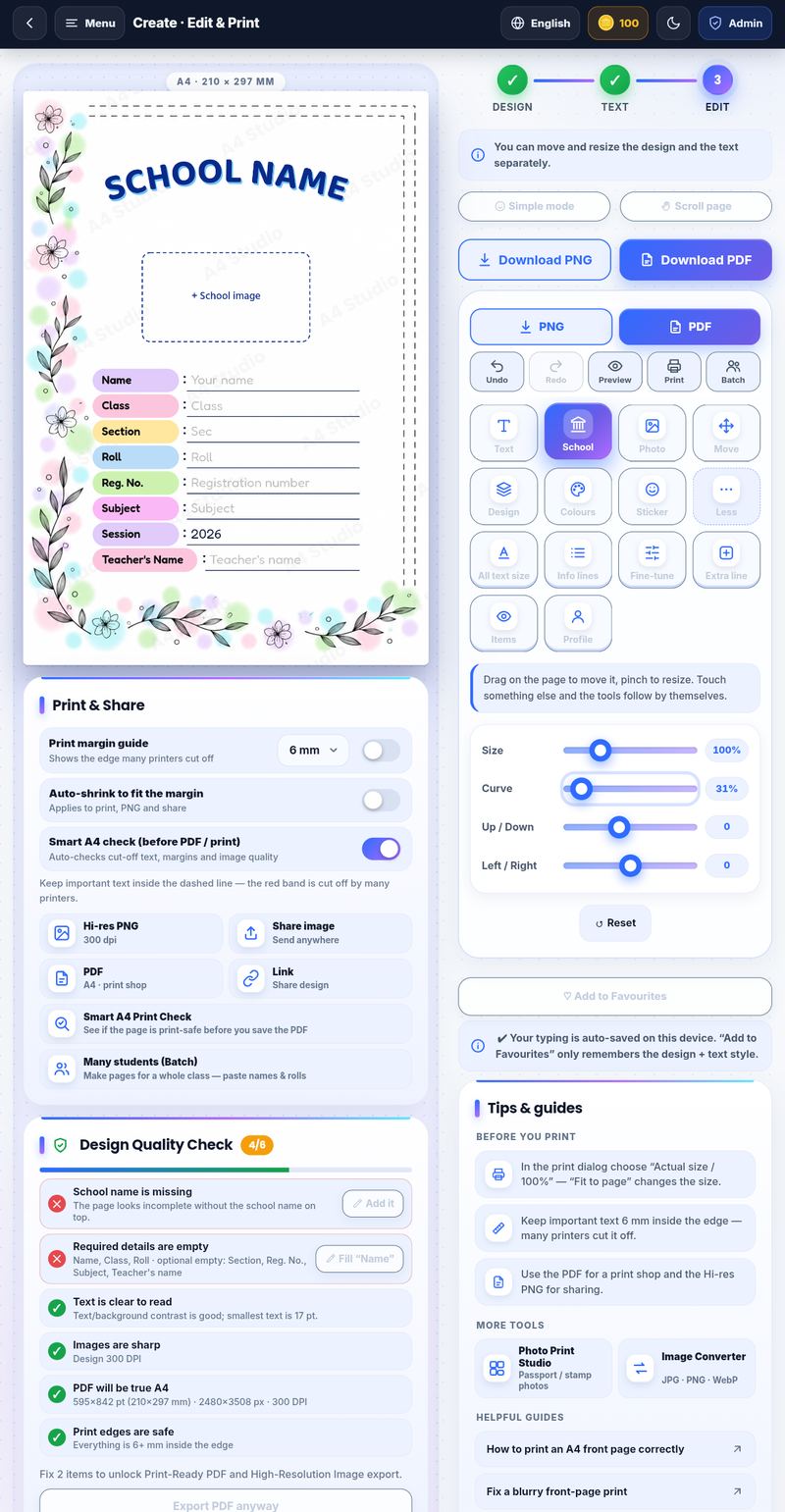
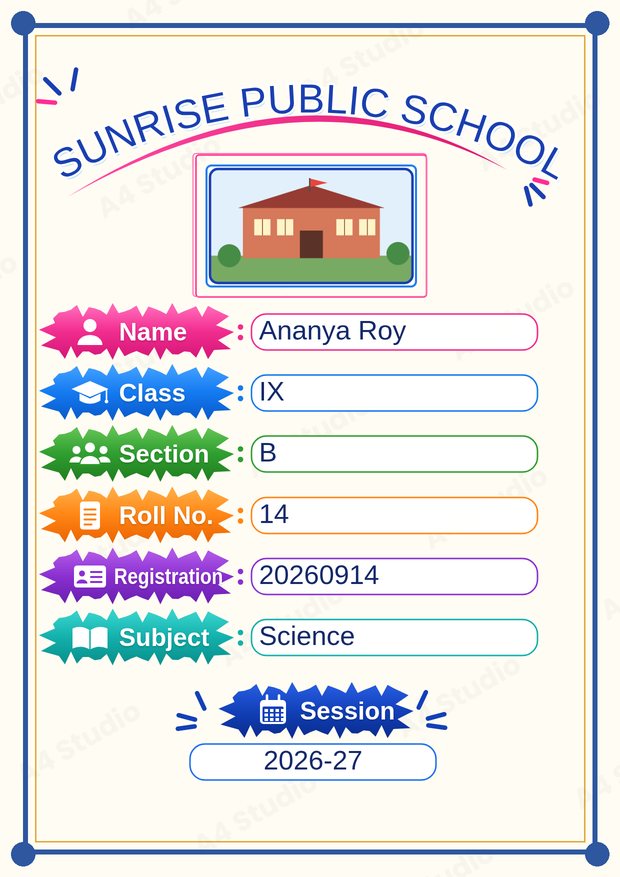
पहले पता करें क्या धुँधला है
यदि केवल फोटो धुँधली है, तो मूल तस्वीर कम रिज़ॉल्यूशन की हो सकती है। टेक्स्ट भी धुँधला है तो निर्यात फ़ाइल, स्केल या प्रिंटर मोड देखें। एक PDF/PNG को स्क्रीन पर 100% आकार पर खोलकर जाँचें; ज़ूम बढ़ाने पर हर इमेज पिक्सेल दिखा सकती है, यह अकेले खराब प्रिंट का प्रमाण नहीं।
फ़ाइल और निर्यात सुधारें
WhatsApp से कई बार सेव की गई तस्वीर के बजाय मूल फ़ाइल इस्तेमाल करें। PNG/PDF को पर्याप्त आकार पर निर्यात करें और प्रिंट के लिए इमेज को बाद में खींचकर बड़ा न करें। कवर बनाते समय टेक्स्ट को टेक्स्ट ही रखें—स्क्रीनशॉट को कवर का स्रोत न बनाएँ।
फ़ॉन्ट बहुत छोटा या बहुत पतला हो तो बड़ा/स्पष्ट रूप चुनें। देवनागरी की मात्रा और बिंदु छोटे आकार में प्रिंट से पहले ही मुश्किल से दिख सकते हैं।
प्रिंटर सेटिंग और मशीन जाँचें
Draft/Economy मोड की जगह Normal या बेहतर गुणवत्ता आज़माएँ। A4 पेपर और स्केल जाँचें। धुँधली रेखाएँ या हल्की पट्टियाँ हर दस्तावेज़ में हों तो स्याही/टोनर, नोज़ल या प्रिंट हेड की सफ़ाई संबंधी प्रिंटर निर्देश देखें।
एक परीक्षण पृष्ठ निकालें और एक समय में एक सेटिंग बदलें। इससे पता चलेगा कि सुधार फ़ाइल से आया या प्रिंटर से।
दुकान से छपाई में
दुकान को मूल PDF/उच्च-रिज़ॉल्यूशन PNG भेजें, चैट ऐप से संकुचित पूर्वावलोकन नहीं। पहले एक प्रति देखकर पुष्टि करें। कागज़, इंक और मशीन के हिसाब से रंग/तीखापन थोड़ा बदल सकता है।
आम सवाल
PDF भी धुँधली हो सकती है?
हाँ। यदि PDF में कम गुणवत्ता की तस्वीर रखी है या उसे गलत तरीके से छोटा-बड़ा किया गया है तो छपाई धुँधली होगी। फ़ाइल के भीतर का स्रोत भी जाँचें।
क्या 300 DPI तस्वीर हर बार ज़रूरी है?
हर प्रिंटर और उपयोग के लिए नहीं, लेकिन साफ़ प्रिंट हेतु उच्च रिज़ॉल्यूशन मदद करता है। सबसे पहले सही आकार की मूल इमेज और अच्छे प्रिंट मोड पर ध्यान दें।
आगे पढ़ें
प्रिंट से पहले
पहले एक नमूना प्रिंट करें और सबसे छोटे अक्षर पढ़कर देखें। धुंधला लगे तो ऊँची क्वालिटी में दोबारा सेव करें।
याद रखने की बात
स्क्रीन पर साफ़ दिखने वाली फ़ोटो भी कम रेज़ोल्यूशन में प्रिंट पर धुंधली आ सकती है। इसलिए प्रिंट के लिए ऊँची क्वालिटी में सेव करें।