 A4 Front Page Studio
Image Converter: JPG, PNG और WebP बदलने का टूल
किसी आवेदन में “JPG, 200 KB से कम” लिखा हो तो सही फ़ॉर्मैट और फ़ाइल आकार दोनों पूरे करने होते हैं। Image Converter तस्वीर को दूसरे फ़ॉर्मैट में सेव करने और उसके आयाम/गुणवत्ता को घटाने में मदद करता है। मूल फोटो अपने पास रखें; तैयार फ़ाइल जमा करने से पहले उसे खोलकर स्पष्टता देखें।
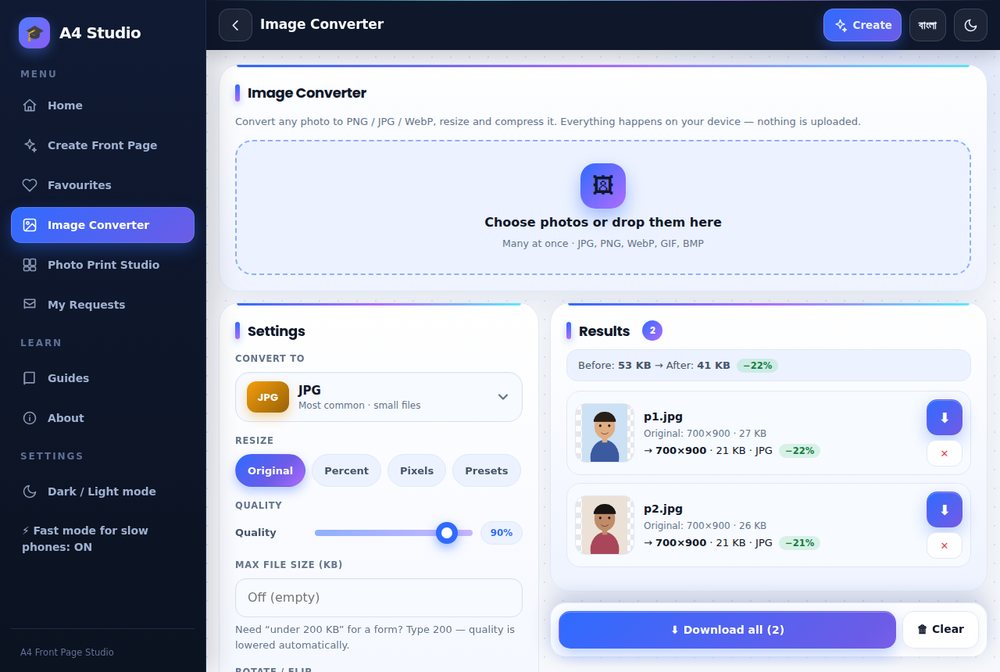
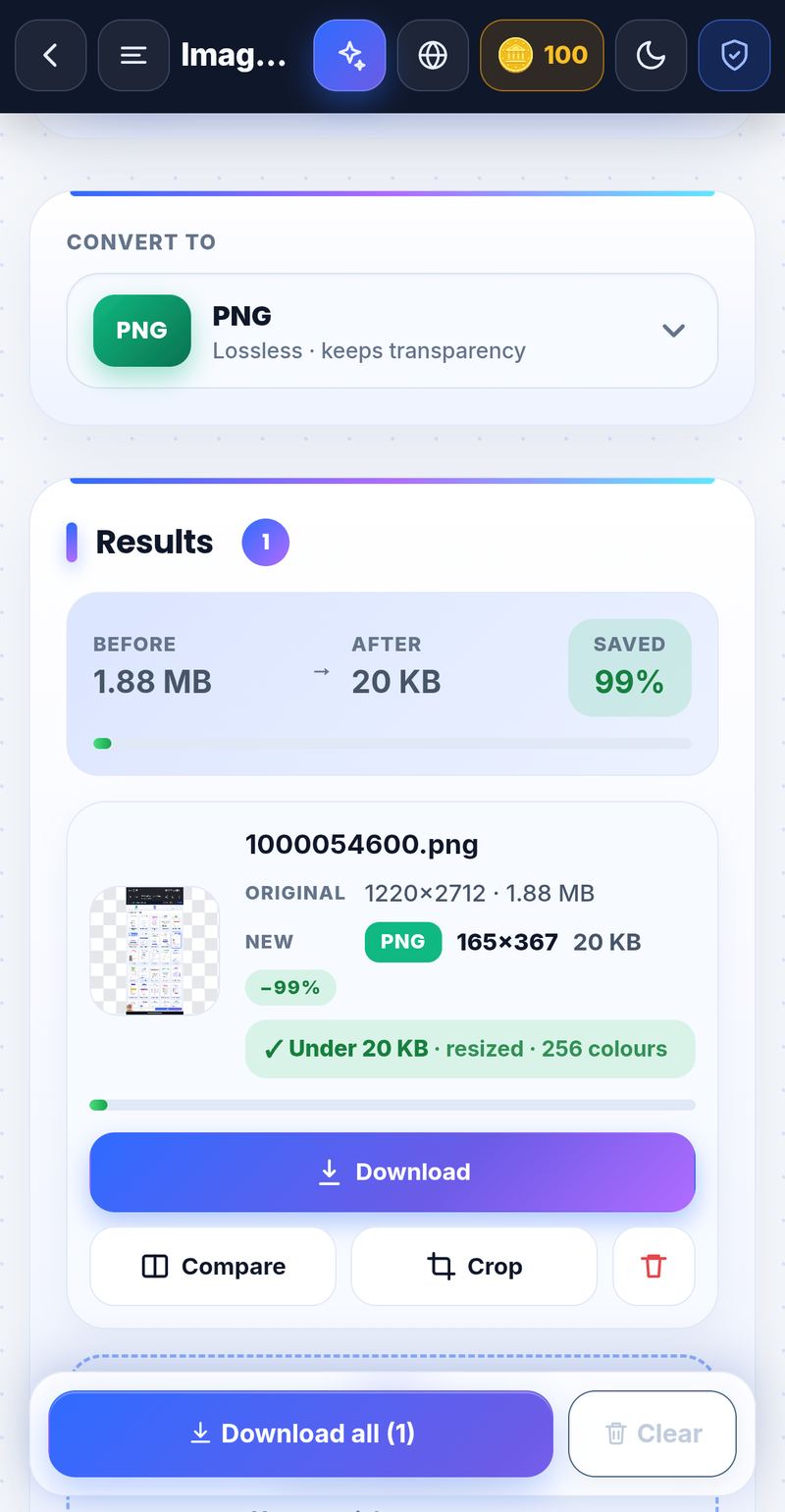
फ़ॉर्मैट और आकार चुनें
पहले वेबसाइट की माँग पढ़ें: JPG, PNG या WebP; अधिकतम KB और संभव हो तो पिक्सेल माप। आउटपुट उसी अनुरूप चुनें। फोटो के लिए JPG सामान्यतः छोटा रहता है; लोगो या पारदर्शी चित्र के लिए PNG चाहिए हो सकता है।
अगर सीमा दी है तो आकार घटाने के बाद फ़ाइल की वास्तविक KB संख्या देख लें। केवल फ़ाइल का नाम बदलना रूपांतरण नहीं है।
गुणवत्ता बचाते हुए छोटा करें
चित्र के पिक्सेल आयाम आवश्यकता से बहुत बड़े हों तो पहले उन्हें घटाएँ। फिर JPG/WebP गुणवत्ता को थोड़ा कम करें और पूर्वावलोकन में चेहरा/अक्षर देखें। बहुत अधिक संपीड़न से किनारों पर दाग या ब्लॉक दिख सकते हैं।
बार-बार पहले से बदली फ़ाइल पर काम करने की बजाय हमेशा मूल से नई प्रति बनाएँ।
अलग-अलग फाइलों पर काम
एक से अधिक तस्वीरें हों तो नाम ध्यान से देखें और हर परिणाम को मूल फोटो के साथ मिलाएँ। आवेदन पोर्टल कभी-कभी फ़ाइल नाम या अनुपात की शर्त भी रखता है। सभी आउटपुट एक साथ डाउनलोड करने से पहले सूची की जाँच करें।
गोपनीय तस्वीरों के लिए सावधानी
पहचान-पत्र या हस्ताक्षर वाली तस्वीरें केवल आवश्यक जगह साझा करें। कन्वर्ट की गई प्रति को उपयुक्त नाम दें और जमा करने के बाद साझा डिवाइस से हटाएँ। प्राइवेसी विवरण के लिए साइट की नीति पढ़ें।
आम सवाल
क्या WebP को हर सरकारी फ़ॉर्म में भेज सकते हैं?
नहीं। फ़ॉर्म जो प्रारूप स्वीकार करता है, वही चुनें; कई पोर्टल JPG या JPEG माँगते हैं।
फोटो छोटी करने के बाद धुँधली लगे तो?
मूल फ़ाइल से दोबारा शुरू करें। पहले आयाम कम करके देखें और गुणवत्ता इतनी ही घटाएँ कि चेहरा/लिखावट अभी भी स्पष्ट रहे।
संबंधित गाइड
शुरू करने से पहले
फ़ॉर्म की शर्तें पढ़ लें कि कौन सा फ़ॉर्मेट और कितने KB की सीमा है। फिर फ़ोटो जोड़ें, फ़ॉर्मेट चुनें और ज़रूरत हो तो अधिकतम आकार KB में लिख दें। डाउनलोड से पहले आकार देख लें और फ़ोटो में चेहरा या हस्ताक्षर साफ़ है, यह भी जाँच लें। मूल फ़ोटो अलग रखें।
सामान्य सवाल
कौन से फ़ॉर्मेट में बदल सकते हैं?
JPG, PNG और WebP में बदल सकते हैं।
क्या फ़ोटो अपलोड होती है?
नहीं। फ़ोटो आपके डिवाइस पर ही बदली जाती है।
सुझाव
पहचान-पत्र और हस्ताक्षर की फ़ोटो में चेहरा और लिखावट साफ़ रहे, इसलिए बहुत ज़्यादा कंप्रेस न करें। आकार की सीमा पूरी होते ही रुक जाएँ।