 A4 Front Page Studio
Image Converter: ফ্রি JPG, PNG ও WebP কনভার্টার ও কমপ্রেসার
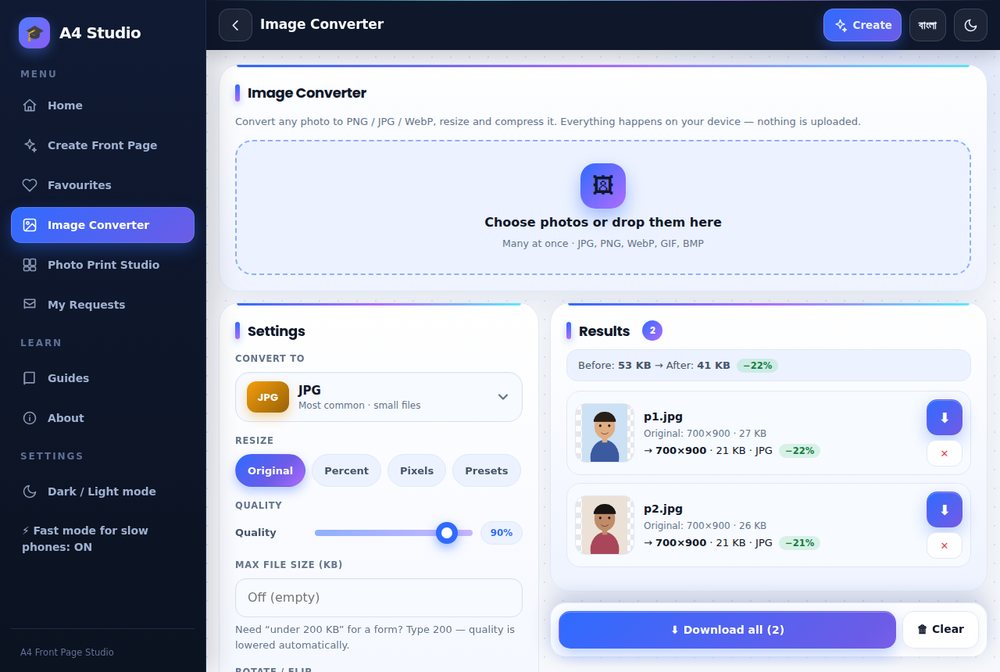
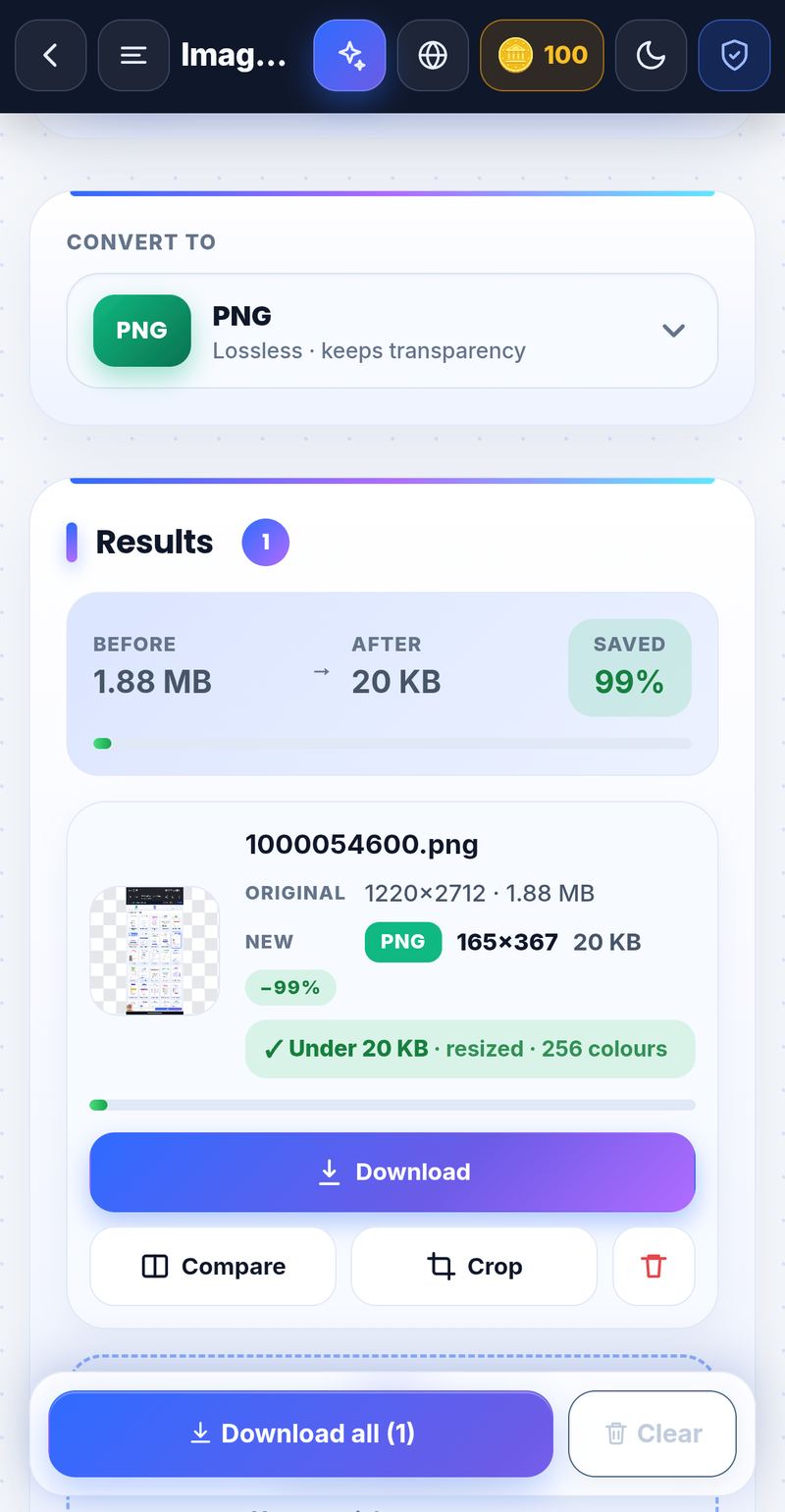
Image Converter আপনার ছবির ফরম্যাট আর মাপ ব্রাউজারেই বদলে দেয়। ছবি বাছুন, JPG, PNG বা WebP বাছুন, রিসাইজ করুন আর নির্দিষ্ট ফাইল আকারে কমপ্রেস করুন, তারপর একটা ফাইল বা সবগুলো ডাউনলোড করুন। কিছুই আপলোড হয় না, তাই আইডি ছবি, সই আর স্কুলের কাগজের জন্য এটা নিরাপদ বাছাই। এই পাতায় বোঝানো আছে কনভার্টার কী করে আর কীভাবে ব্যবহার করবেন। ফরম্যাট বাছা আর আকার-সীমার নিচে আনার পরামর্শের জন্য পড়ুন JPG, PNG ও WebP কনভার্ট করার গাইড।
কীভাবে ব্যবহার করবেন
- ছবি যোগ করুন। একসাথে অনেকগুলো বাছুন বা পাতায় ফেলে দিন। ইনপুট হিসেবে JPG, PNG, WebP, GIF আর BMP ফাইল চলে।
- Convert to: JPG, PNG বা WebP।
- Resize: আসলটাই রাখুন, শতাংশে বদলান, সঠিক পিক্সেল লিখুন বা প্রিসেট বাছুন।
- Quality: JPG আর WebP এর জন্য একটা স্লাইডার।
- Maximum file size: কেবি সীমা লিখুন, যেমন 200, আর ফাইল না মাপে আসা পর্যন্ত টুল কোয়ালিটি কমায়।
- দরকার হলে ঘোরান বা উল্টান, তারপর একটা ফাইল বা সবকিছু ডাউনলোড করুন।
সুবিধাগুলো
- একসাথে অনেক ছবির ব্যাচ কনভার্ট
- প্রতিটি ছবির জন্য আগে ও পরের ফাইল আকার দেখানো
- এক ট্যাপে সব কনভার্ট করা ফাইল ডাউনলোড, বা তালিকা পরিষ্কার করা
- ফোন আর কম্পিউটারে চলে
- ফাইল আপনার ডিভাইসেই থাকে
সাধারণ ব্যবহার
- অনলাইন ফর্মের জন্য ছবি 50, 100 বা 200 KB এর নিচে আনা
- WebP ছবিকে এমন JPG তে বদলানো যা সাইট নেয়
- পাঠানোর আগে ফোনের ছবি ছোট করা
- ফ্রন্ট পেজে বসানোর আগে ছবি তৈরি করা; দেখুন Front Page Maker
- Photo Print Studio তে সাজানোর আগে আইডি ছবি তৈরি করা
পরামর্শ
- আসল ছবি রেখে দিন আর তা থেকেই কনভার্ট করুন, কনভার্ট করা কপি থেকে নয়।
- কোয়ালিটি কমানোর আগে রিসাইজ করুন; এতে ছবি বেশি ধারালো থাকে।
- স্ক্রিনশট আর গ্রাফিক্সের জন্য PNG, ছবির জন্য JPG।
- যে ফাইল ছাপবেন তা ছোট করবেন না; দেখুন ঝাপসা প্রিন্ট ঠিক করার উপায়।
কোন ফরম্যাট বাছবেন?
ফটোগ্রাফের জন্য JPG সেরা, কারণ এটা ছোট ফাইল দেয় যা প্রতিটি ওয়েবসাইট আর ফর্ম নেয়। PNG প্রতিটি পিক্সেল ধরে রাখে আর স্বচ্ছতা সমর্থন করে, তাই স্ক্রিনশট, লোগো আর ফ্রন্ট পেজের জন্য ভালো। WebP প্রায় একই মানে JPG র চেয়ে প্রায়ই ছোট ফাইল দেয়, কিন্তু কিছু পুরনো প্রোগ্রাম আর ফর্ম তা নেয় না, তাই আপলোড বাতিল হলে JPG তে কনভার্ট করুন। পূর্ণ তুলনা আছে ফরম্যাট গাইডে।
আকার-সীমার নিচে আনা
অনলাইন ফর্ম প্রায়ই শুধু ছোট ফাইল নেয়, যেমন 200 KB এর নিচের ছবি বা 50 KB এর নিচের সই। সবচেয়ে সহজ পথ: আগে পিক্সেল মাপ কমান, তারপর JPG বাছুন, তারপর সর্বোচ্চ ফাইল আকারের ঘরে সীমাটা লিখুন। ফলের তালিকা প্রতিটি ছবির আগে ও পরের আকার দেখায়, তাই ফাইল মাপে এল কি না তা সঙ্গে সঙ্গে বোঝা যায়। ছবি দাগ-দাগ হয়ে এলে কোয়ালিটি আবার কমানোর বদলে বরং পিক্সেল মাপ আরও কমান।
একসাথে অনেক ছবি কনভার্ট করা
একটা ফর্মে কয়েকটা নথি লাগলে সবগুলো একসাথে যোগ করুন, একটা সেটিং দিন আর Download all চাপুন। এটা একটা একটা করে কনভার্টের চেয়ে দ্রুত, আর প্রতিটি ফাইলে সেটিং একই থাকে। আপলোডের আগে প্রতিটি ফল দেখে নিন, কারণ খুব আলাদা মাপের ছবিতে একটু আলাদা সেটিং লাগতে পারে।
কাদের কাজে লাগে
পরীক্ষা আর ভর্তির ফর্ম পূরণ করা শিক্ষার্থী, ছবি আর সই আপলোড করা অভিভাবক, আর যাঁদের বিশাল ফাইল ছাড়া ছবি পাঠানো দরকার। ফাইল ডিভাইস ছেড়ে কোথাও যায় না বলে ব্যক্তিগত নথির জন্যও এটা যুক্তিসংগত বাছাই।
প্রাইভেসি
কনভার্ট করা হয় আপনার ব্রাউজারেই। বিস্তারিত দেখুন প্রাইভেসি পলিসিতে।
দ্রুত কনভার্টার
ফ্রি A4 Front Page Studio খুলুন →