 A4 Front Page Studio
Front Page Maker: ফ্রি A4 স্কুল প্রজেক্ট কভার পেজ টুল
Front Page Maker হলো A4 Front Page Studio র মূল টুল। স্কুল প্রজেক্ট, ফাইল বা অ্যাসাইনমেন্টের জন্য একটা পরিপাটি A4 কভার পেজ কয়েক মিনিটে বানাতে এটা সাহায্য করে, কিছু আঁকতে না হয়, কোনো অ্যাপ ইনস্টল না করেই। আপনি একটা ব্যাকগ্রাউন্ড ডিজাইন বাছেন, একটা টেক্সট লেআউট বাছেন, আপনার তথ্য লেখেন আর পাতাটা ডাউনলোড বা প্রিন্ট করেন। এটা ফ্রি, অ্যাকাউন্ট লাগে না, আর ফোন, ট্যাবলেট বা কম্পিউটারে চলে। এই পাতায় বোঝানো আছে টুলটা কী করে, তিনটি ধাপ কীভাবে কাজ করে আর প্রিন্টের আগে কী কী বদলানো যায়।
কীভাবে কাজ করে: তিনটি ধাপ
- একটা ডিজাইন বাছুন। ডিজাইন মানে ব্যাকগ্রাউন্ডের শিল্পকর্ম: বর্ডার, ফ্রেম বা সাজানো কিনারা।
- একটা টেক্সট টেমপ্লেট বাছুন। এটা ঠিক করে স্কুলের নাম, শিরোনাম আর শিক্ষার্থীর তথ্য কীভাবে সাজানো থাকবে।
- এডিট করুন আর প্রিন্ট করুন। তথ্য লিখুন, ছবি যোগ করুন, রঙ বদলান আর ডাউনলোড বা প্রিন্ট করুন।
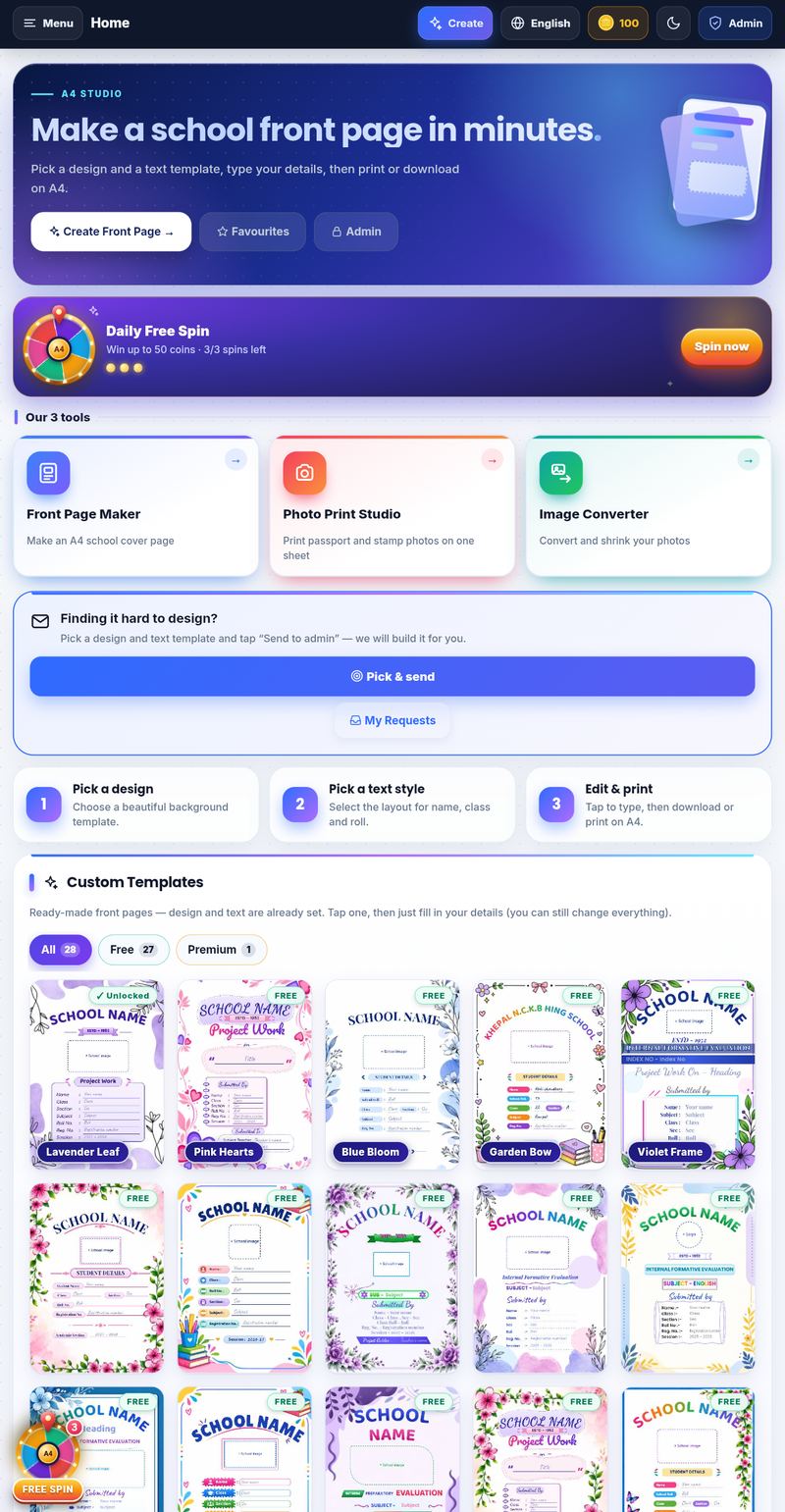
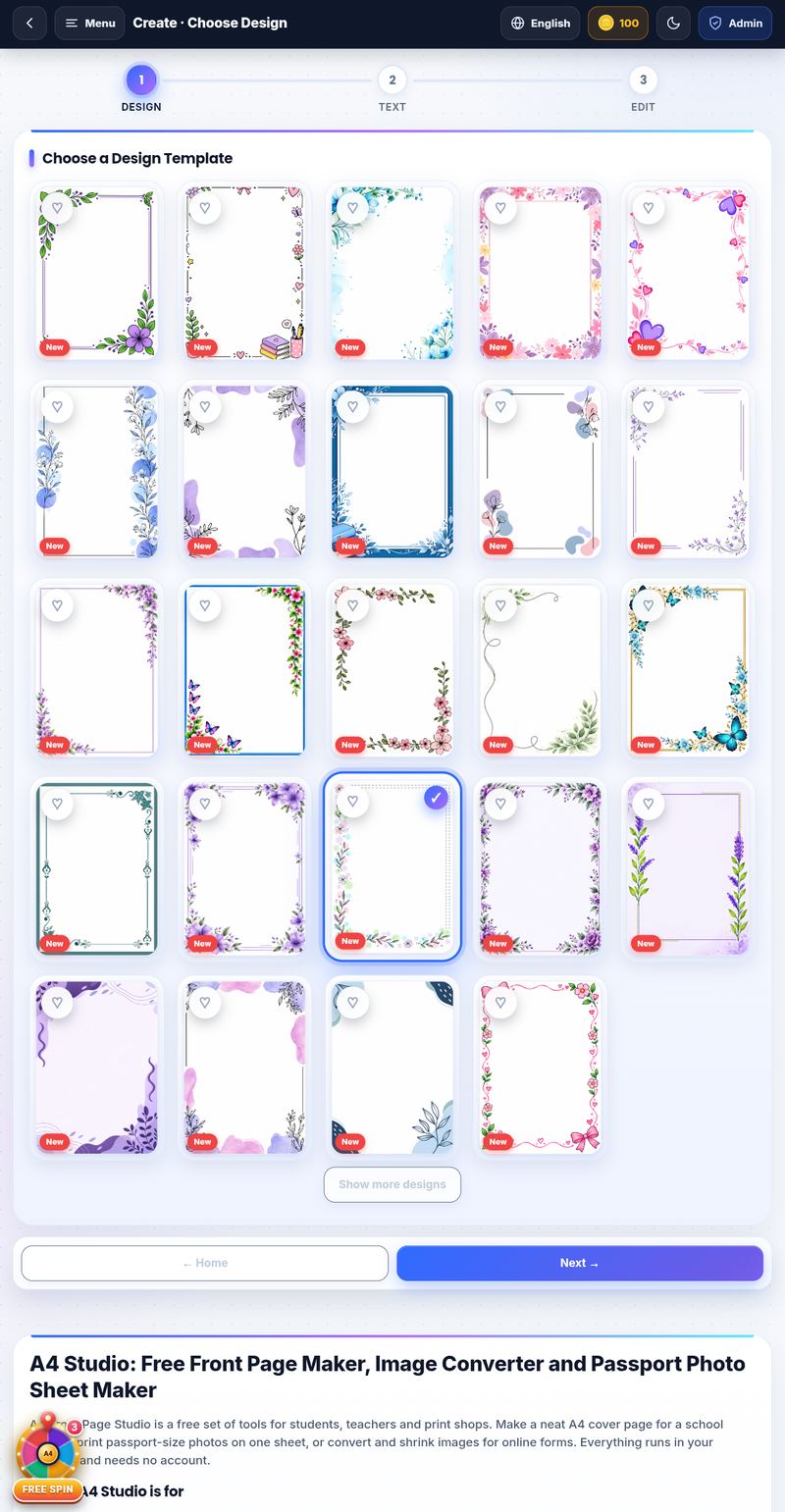
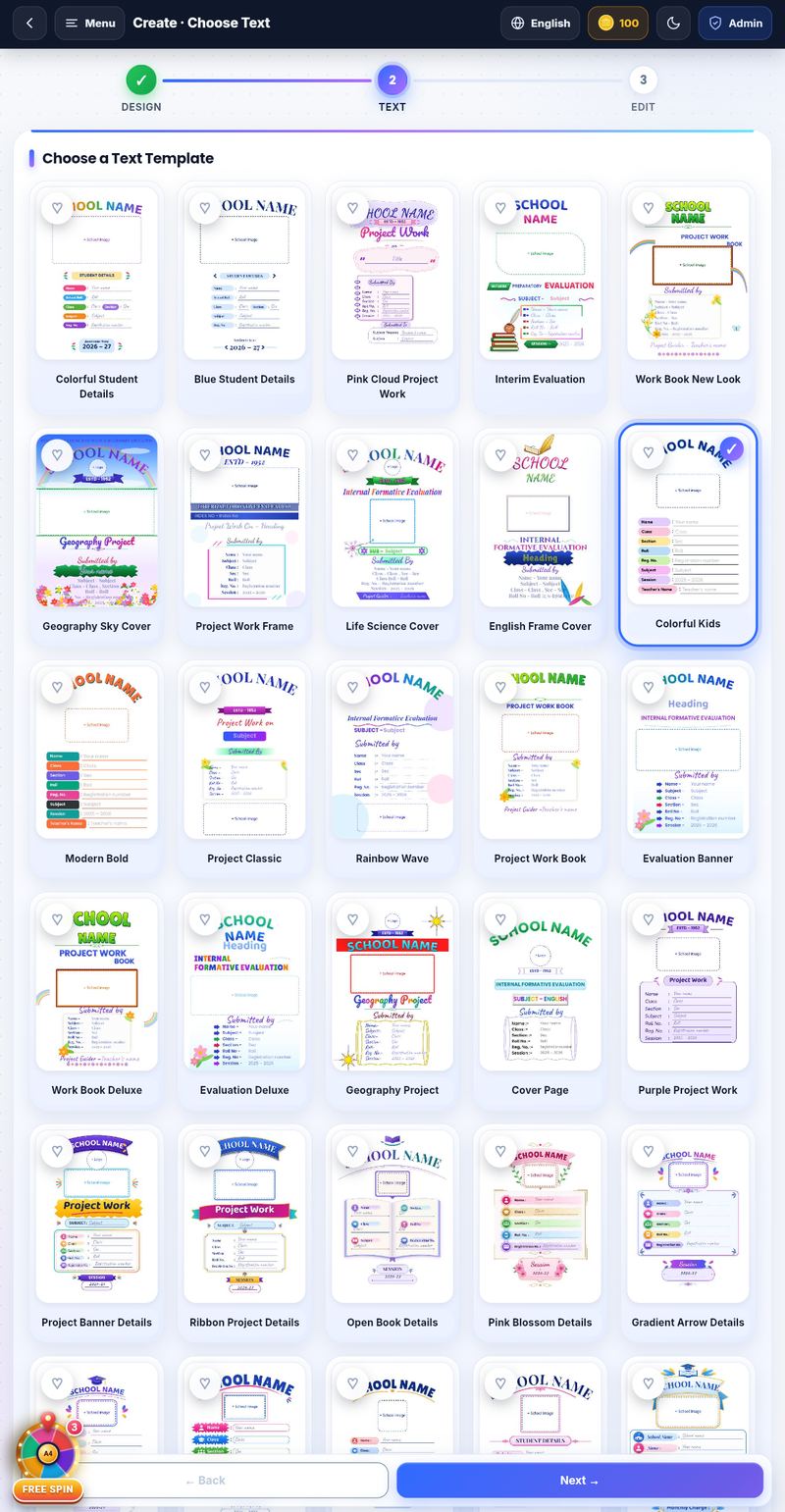
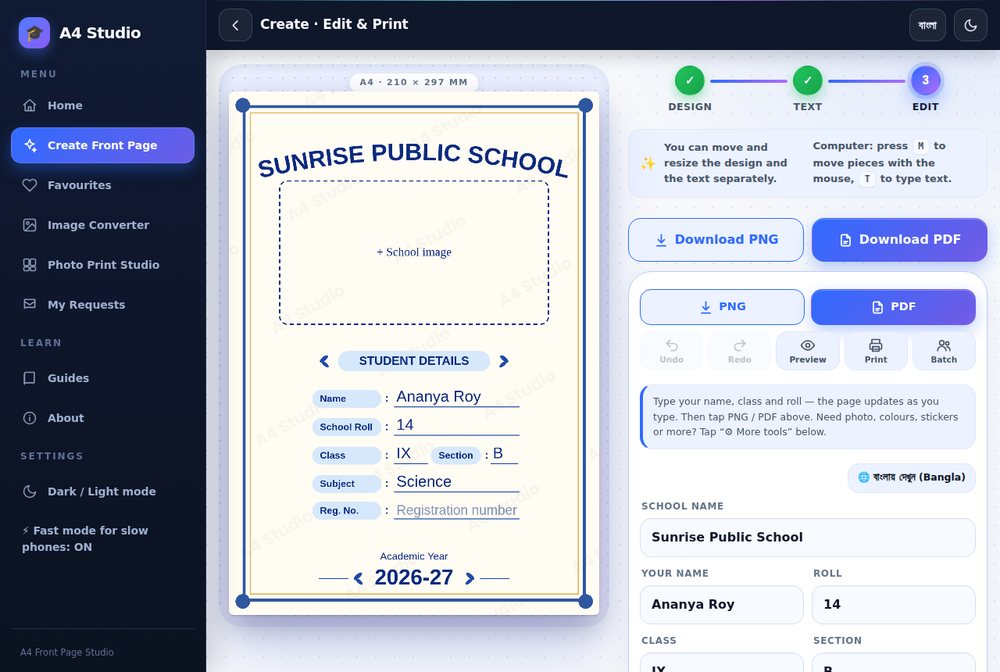
এডিটিং স্ক্রিন
এডিটিং স্ক্রিনে একপাশে A4 পাতা আর অন্যপাশে আপনার ঘরগুলো দেখায়। লেখার সঙ্গে সঙ্গে পাতা বদলায়, তাই বানান ভুল বা খুব লম্বা নাম তখনই চোখে পড়ে। স্কুলের নাম, নাম, ক্লাস, সেকশন, রোল, বিষয়, রেজিস্ট্রেশন নম্বর আর শিক্ষাবর্ষ সাধারণ ঘর, যদিও টেমপ্লেট অনুযায়ী এগুলো বদলায়।
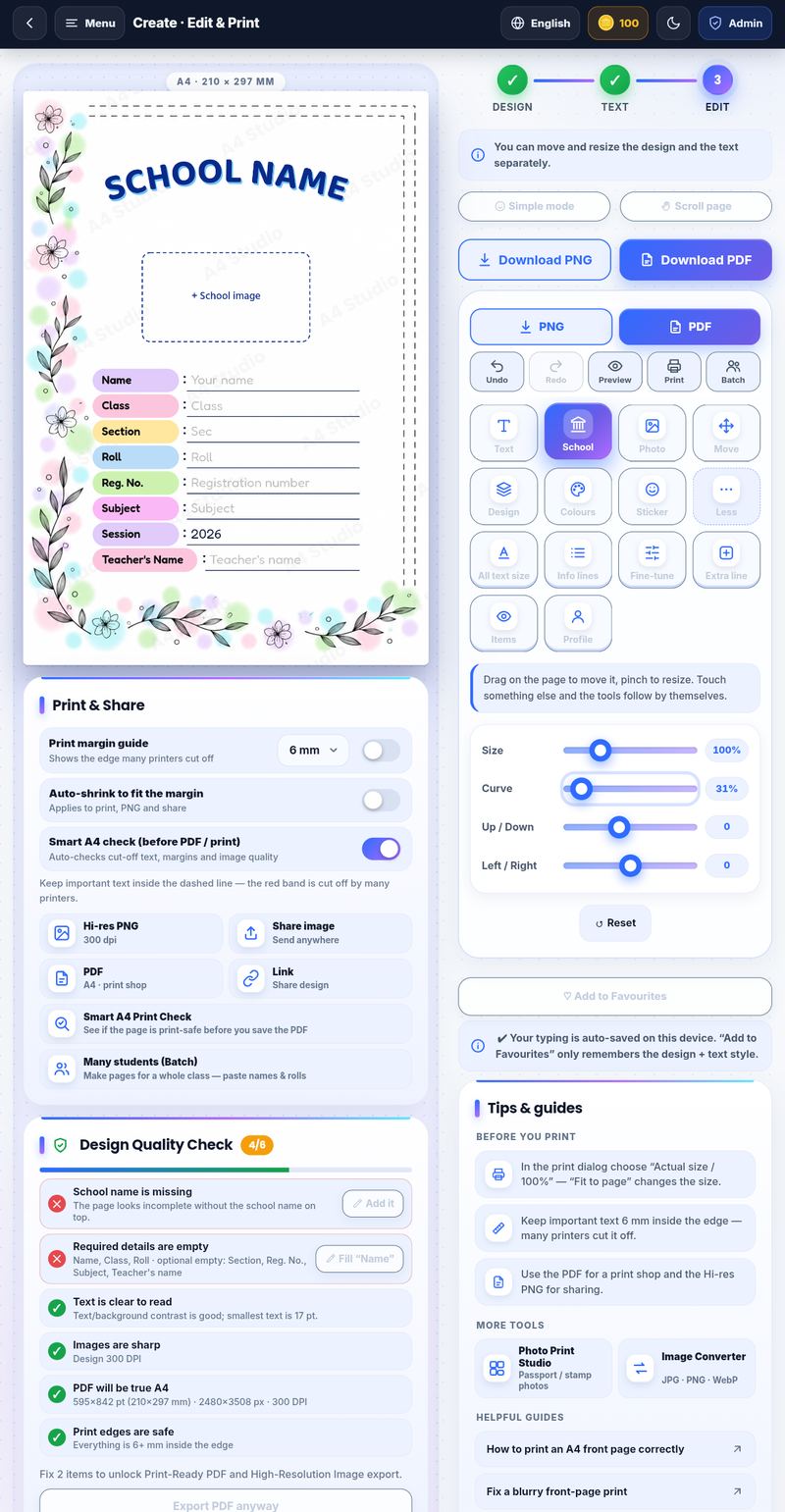
যা যা করা যায়
- স্কুলের ছবি বা লোগো যোগ করুন ছবির বাক্সে।
- রঙ বদলান, আর পরীক্ষা করতে করতে Undo বা Redo করুন।
- পাতার অংশ সরান ও ছোট-বড় করুন। কম্পিউটারে মাউস দিয়ে, ফোনে আঙুল দিয়ে টেনে। পাতায় যেটা বদলাতে চান সেটার ওপর ট্যাপ করলেই সঠিক টুল নিজে খুলে যায়।
- স্টিকার আর অতিরিক্ত লেখার লাইন যোগ করুন।
- ডাউনলোডের আগে প্রিভিউ দেখুন।
- কিনারা কেটে যাওয়া এড়াতে প্রিন্ট মার্জিন গাইড আর অটো-শ্রিঙ্ক।
- PNG, Hi-res PNG (300 DPI) বা PDF হিসেবে সেভ করুন, অথবা সরাসরি প্রিন্ট করুন।
- Batch: শিক্ষার্থীদের তালিকা থেকে অনেক পাতা বানান।
- বাংলা ও ইংরেজি ইন্টারফেস।
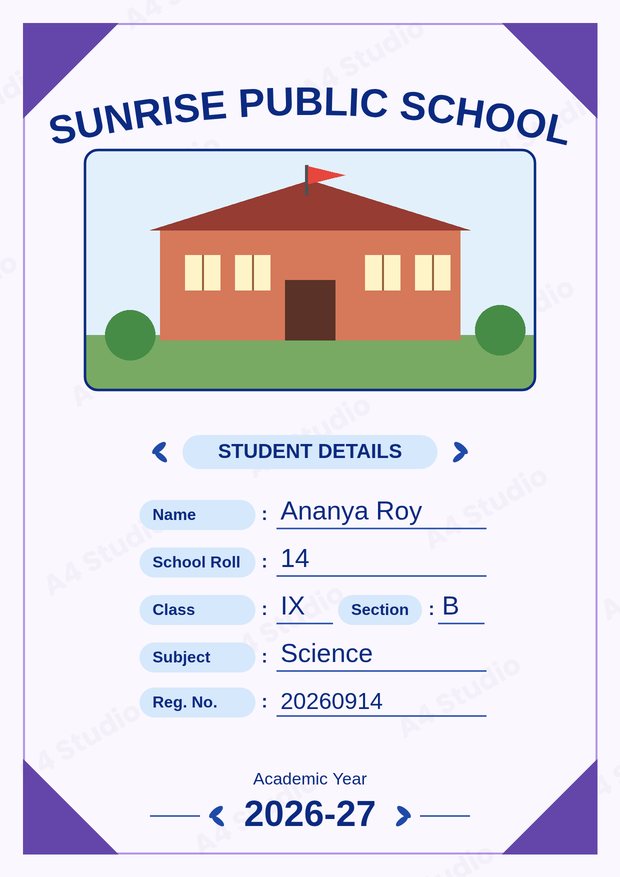
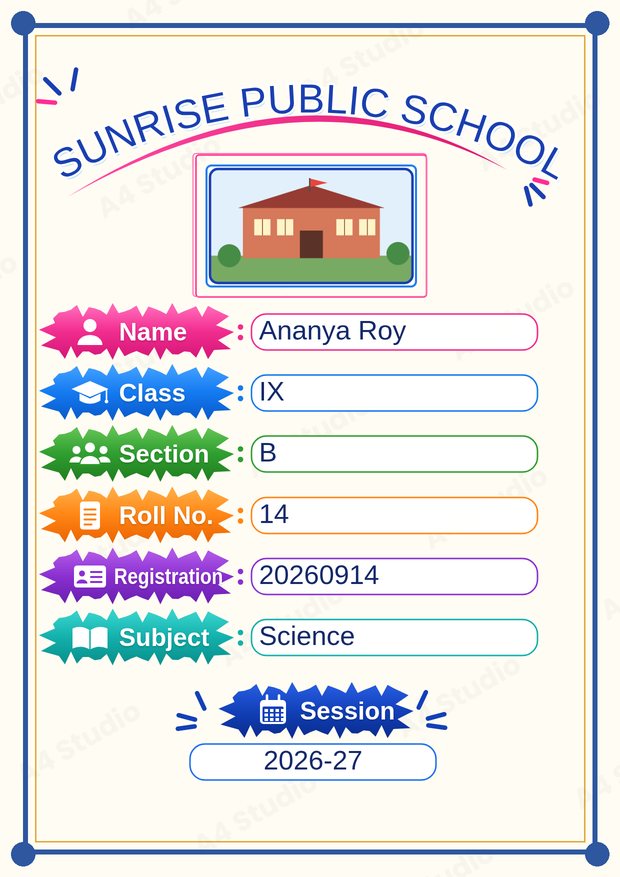
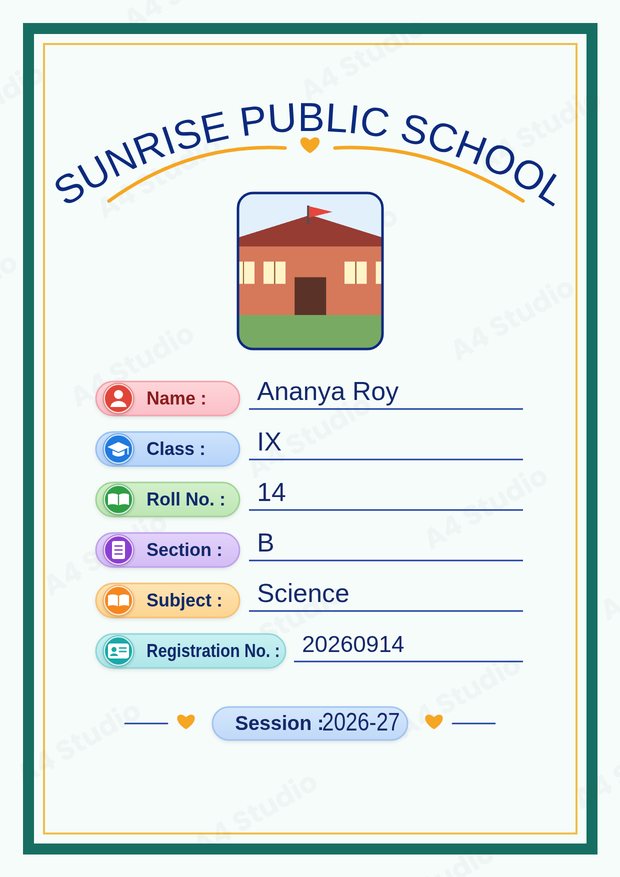
টুলে বানানো কভারের উদাহরণ
এই কভারগুলোর তথ্য একই, শুধু ডিজাইন আর টেক্সট টেমপ্লেট আলাদা।
কাদের জন্য
যেসব শিক্ষার্থীর দ্রুত পরিপাটি কভার দরকার, যেসব শিক্ষক পুরো ক্লাসের মিল-থাকা কভার চান (দেখুন ব্যাচ পদ্ধতির গাইড), আর যেসব প্রিন্টের দোকানদার গ্রাহকদের কভার বানান।
সাধারণ প্রশ্ন
অ্যাকাউন্ট কি খুলতে হবে?
না। সাইন ইন না করেই পাতা বানানো আর ডাউনলোড করা যায়।
ফোনে কি ব্যবহার করা যায়?
হ্যাঁ। টুলটা ফোন, ট্যাবলেট আর কম্পিউটারে চলার মতো করে বানানো, আর আঙুল দিয়ে অংশ টেনে সরানো যায়।
কোন ফরম্যাটে সেভ করা যায়?
PNG, Hi-res PNG আর PDF, অথবা সরাসরি প্রিন্ট করা যায়। কোনটা বাছবেন দেখুন এই গাইডে।
প্রাইভেসি
পাতাটা আপনার ব্রাউজারেই তৈরি হয়। অ্যাকাউন্ট লাগে না, আর আপনার ছবি আপনার ডিভাইসেই থাকে। বিস্তারিত আছে প্রাইভেসি পলিসিতে।
ভালো ফলের জন্য গাইড
- স্কুল প্রজেক্টের ফ্রন্ট পেজ কীভাবে বানাবেন
- কভারে কী কী লিখবেন
- A4 ফ্রন্ট পেজ ঠিকভাবে প্রিন্ট করার নিয়ম
জেনে রাখুন
কভারে ঠিক কোন তথ্য দিতে হবে তা আপনার স্কুল বা শিক্ষক ঠিক করেন। টুল শুধু পাতা সাজাতে সাহায্য করে; তথ্য ঠিক আছে কি না তা ছাপার আগে আপনাকেই মিলিয়ে নিতে হবে।
ফ্রি A4 Front Page Studio খুলুন →