 A4 Front Page Studio
পুরো ক্লাসের ফ্রন্ট পেজ একসাথে কীভাবে বানাবেন
একটা ফ্রন্ট পেজ বানাতে কয়েক মিনিট লাগে। চল্লিশটা বানানো একেবারে আলাদা কাজ, আর প্রতি সেমিস্টারের শুরুতে অনেক ক্লাস শিক্ষক আর প্রিন্টের দোকানদারকে এই কাজেরই মুখোমুখি হতে হয়। প্রতিটি নাম, রোল আর ক্লাস হাতে টাইপ করা ধীর, আর ভুলও সহজে হয়। ভালো পদ্ধতি হলো ডিজাইন একবার ঠিক করা, একটা পরিষ্কার তালিকা বানানো আর টুলকে সব পাতা তৈরি করতে দেওয়া। এই গাইডে ব্যাচ কভার পেজ বানানোর কাজের পদ্ধতি দেওয়া হয়েছে: তালিকা কীভাবে তৈরি করবেন, A4 Front Page Studio র Batch ফিচার কীভাবে কাজ করে, ফল কীভাবে যাচাই করবেন আর কীভাবে ছাপবেন বা শেয়ার করবেন। এটা শিক্ষক, ক্লাস মনিটর আর দোকানদারদের জন্য লেখা।
কখন ব্যাচ কাজে লাগে
- শিক্ষক প্রতিটি শিক্ষার্থীর বিষয়-ফাইলের জন্য মিল-থাকা কভার চান।
- স্কুল অফিসে একটা ক্লাসের প্রতিটি শিক্ষার্থীর জন্য কভার দরকার।
- প্রিন্টের দোকান স্কুল থেকে ক্লাসের তালিকা পায় আর তৈরি কভার সরবরাহ করতে হয়।
প্রতিটি শিক্ষার্থীর আলাদা ডিজাইন বা ব্যক্তিগত ছবি লাগলে ব্যাচ ঠিক টুল নয়। এটা সেইসব পাতার জন্য, যাদের ডিজাইন, স্কুলের নাম আর লেআউট একই।
ধাপ ১: সবার জন্য সমান তথ্য ঠিক করুন
ব্যাচ সবার জন্য আপনার বর্তমান ডিজাইন, স্কুলের নাম আর লেআউট ধরে রাখে। শুধু শিক্ষার্থীর নিজস্ব তথ্য বদলায়। শুরুর আগে ঠিক করে নিন:
- পুরো ক্লাসের জন্য ডিজাইন আর টেক্সট টেমপ্লেট
- স্কুলের নাম, বিষয়, শিক্ষক আর শিক্ষাবর্ষ
- শিক্ষার্থীর কোন কোন তথ্য থাকবে: নাম, ক্লাস, সেকশন, রোল আর রেজিস্ট্রেশন নম্বর
ধাপ ২: প্রথম পাতা বানান
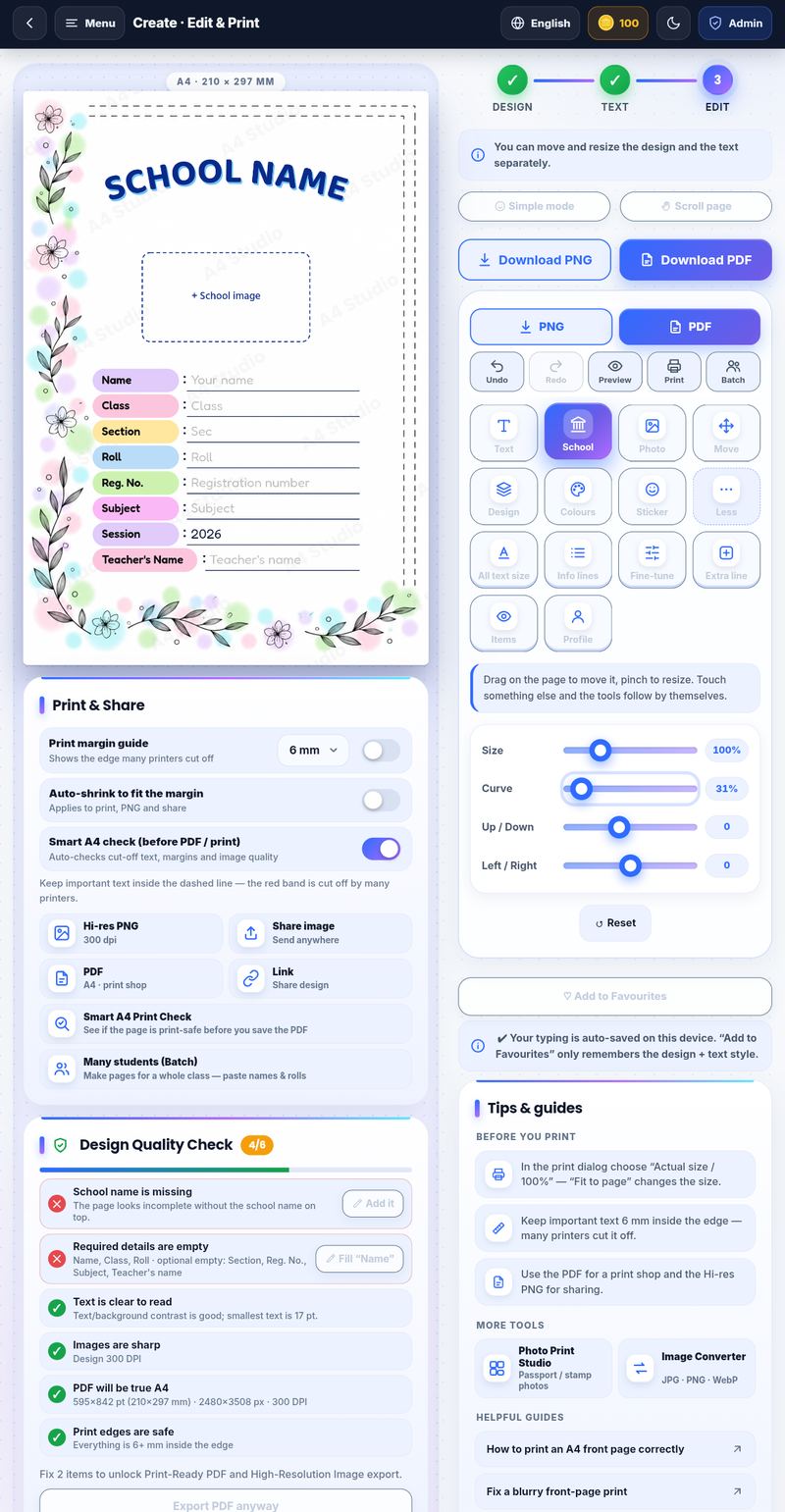
এডিটর খুলুন, একটা ডিজাইন আর টেক্সট টেমপ্লেট বাছুন আর সবার জন্য সমান প্রতিটি ঘর পূরণ করুন। প্রতিটি পাতায় স্কুলের ছবি বা লোগো চাইলে সেটা যোগ করুন। এখনই বানান ভালো করে দেখুন, কারণ এখানকার ভুল প্রতিটি পাতায় কপি হবে। রঙ আর অবস্থান ঠিক না হওয়া পর্যন্ত বদলান।
ধাপ ৩: তালিকা তৈরি করুন
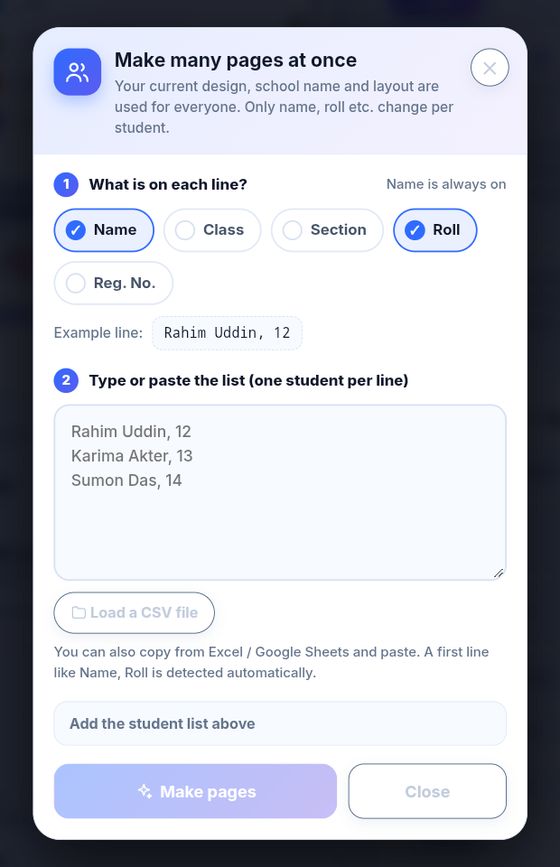
Batch বক্সে প্রতি লাইনে একজন শিক্ষার্থী। নাম সবসময় থাকে, আর আপনি Class, Section, Roll আর Reg. No. চালু করতে পারেন। লাইনটা আপনার বাছা চিপের ক্রম অনুসরণ করে। Name আর Roll চালু থাকলে একটা লাইন এমন দেখায়: Rahim Uddin, 12। তালিকা টাইপ করতে পারেন, Excel বা Google Sheets থেকে পেস্ট করতে পারেন, বা CSV ফাইল লোড করতে পারেন। প্রথম লাইনে Name, Roll এর মতো শিরোনাম থাকলে টুল নিজেই তা ধরে ফেলে। একবারে সর্বোচ্চ 100টি পাতা তৈরি হয়।
- প্রতি সারিতে একজন শিক্ষার্থী, প্রতি কলামে একটা তথ্য রাখুন।
- ফাঁকা সারি আর বাড়তি স্পেস মুছে ফেলুন।
- স্কুল যেভাবে চায় সেভাবে নাম লিখুন, যেমন বড় হাতের অক্ষরে বা শিরোনাম-ধাঁচে।
- রোল নম্বরে ডুপ্লিকেট আছে কি না দেখুন।
ধাপ ৪: পাতা বানান
Make pages চাপুন। একটা প্রগ্রেস বার কাজ দেখায়। ফোনের মেমরি কম পড়লে টুল কম শিক্ষার্থী নিতে বলে, তাই পুরনো ডিভাইসে ক্লাসকে দুই-তিনটি ছোট দফায় বানান।
ধাপ ৫: প্রতিটি পাতা যাচাই করুন
পাতা তৈরি হলে প্রতিটার প্রিভিউ দেখা যায়। বড় করে দেখতে পাতায় ট্যাপ করুন। এটা বাদ দেবেন না। তিনটি জিনিস দেখুন: নামগুলো তালিকার মতো বানানে আছে কি না, লম্বা নামের লেখা কেটে যাচ্ছে কি না, আর নম্বরগুলো সঠিক শিক্ষার্থীর সঙ্গে মিলছে কি না। লম্বা নামই সবচেয়ে সাধারণ সমস্যা, তাই আগে সবচেয়ে লম্বাগুলো দেখুন। কিছু ভুল থাকলে Edit list দিয়ে ফিরে যান, লাইনটা ঠিক করুন আর আবার পাতা বানান।
ধাপ ৬: প্রিন্ট বা সেভ করুন
- Print all pages: প্রতিটি পাতা একবারে প্রিন্টারে পাঠায়।
- PDF: সব পাতা front-pages-batch.pdf নামে একটা ফাইলে সেভ করে, যা প্রিন্টের দোকানের জন্য আদর্শ।
- ZIP: প্রতিটি পাতা আলাদা ছবি হিসেবে সেভ করে, কোনো শিক্ষার্থীকে শুধু তার নিজের কভার পাঠাতে চাইলে কাজে লাগে।
পুরো ব্যাচ চালানোর আগে একটা পাতা ছাপুন আর মার্জিন দেখে নিন। A4 ফ্রন্ট পেজ ঠিকভাবে প্রিন্ট করার গাইডের সেটিংগুলো এখানেও প্রযোজ্য।
প্রিন্টের দোকানের জন্য পরামর্শ
- স্কুলের কাছে হাতে লেখা তালিকার ছবি নয়, স্প্রেডশিট চান।
- বাকি পাতা বানানোর আগে একটা নমুনা পাতায় শিক্ষকের সঙ্গে ডিজাইন নিশ্চিত করুন।
- কী ছাপা হলো তার প্রমাণ হিসেবে PDF সংরক্ষণ করুন।
- ছাপা স্তূপে রোল অনুযায়ী ক্রম রাখুন, যাতে শিক্ষার্থীরা ঠিক পাতাটাই নেয়।
যেসব ভুল এড়াবেন
- প্রথম পাতা প্রুফরিড করার আগেই পাতা বানিয়ে ফেলা
- একই তালিকায় আলাদা ক্লাসের নাম মেশানো
- এত লম্বা নাম যে লেবেলের বাইরে চলে যায়
- ভুলে যাওয়া যে প্রতিটি পাতার ডিজাইন এক, তাই শিক্ষার্থীর ছবি আলাদা করা যাবে না
- পরীক্ষামূলক পাতা ছাড়া পুরো ব্যাচ ছাপা
ভেতরের পাতাও মেলান
ভেতরের প্রথম পাতাগুলো মিলে গেলে সামঞ্জস্যপূর্ণ কভার সবচেয়ে ভালো দেখায়। পুরো ক্লাসকে দেওয়ার জন্য একটা সাধারণ ফরম্যাট বানাতে দেখুন কৃতজ্ঞতা স্বীকার ও সূচিপত্র লেখার গাইড আর কভারে কী কী থাকবে। টুল সম্পর্কে আরও জানা যাবে Front Page Maker পাতায়।
দ্রুত উত্তর
একসাথে কতজন শিক্ষার্থী?
একবারে সর্বোচ্চ 100 জন। বড় ক্লাসকে কয়েক দফায় ভাগ করুন।
শিক্ষার্থীদের নাম কি কোথাও আপলোড হয়?
পাতাগুলো আপনার ডিভাইসেই, আপনার ব্রাউজারে তৈরি হয়। বিস্তারিত দেখুন প্রাইভেসি পলিসিতে।
প্রতিটি পাতার ডিজাইন কি আলাদা হতে পারে?
না, ব্যাচ সবার জন্য বর্তমান ডিজাইন ব্যবহার করে। ব্যতিক্রমী পাতা একটা একটা করে বানান।
একটা নিখুঁত পাতা বানান, একটা পরিষ্কার তালিকা তৈরি করুন, প্রিভিউ দেখে নিন আর একটা পরীক্ষামূলক পাতা ছাপুন। এই রুটিন মানলে পুরো ক্লাসের কভার কয়েক মিনিটেই হয়ে যায়, আর হাতে টাইপ করা কভারে যেসব ভুল ঢুকে পড়ে তার বেশিরভাগ আর থাকে না।
ফ্রি A4 Front Page Studio খুলুন →