 A4 Front Page Studio
पूरी कक्षा के प्रोजेक्ट कवर एक साथ कैसे तैयार करें
एक-एक विद्यार्थी का कवर अलग से बनाते समय नाम, सेक्शन और रोल नंबर बदलना थकाऊ है—और इसी दोहराव में टाइपिंग की गलतियाँ होती हैं। शिक्षक या प्रिंट सेवा पहले एक स्वीकृत नमूना तय करे, फिर पूरी सूची को साफ़ डेटा की तरह व्यवस्थित करे। क्रम बनाए रखने से बाद में कवर बाँटना भी आसान रहता है।
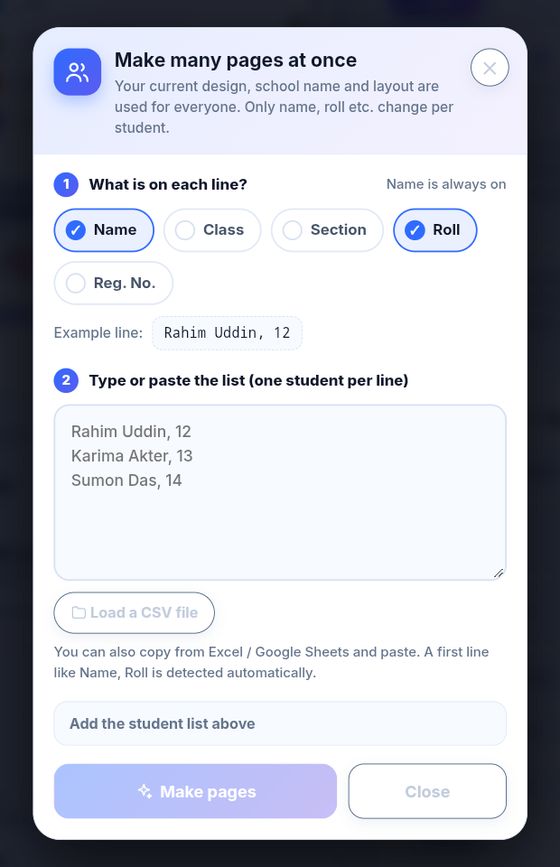
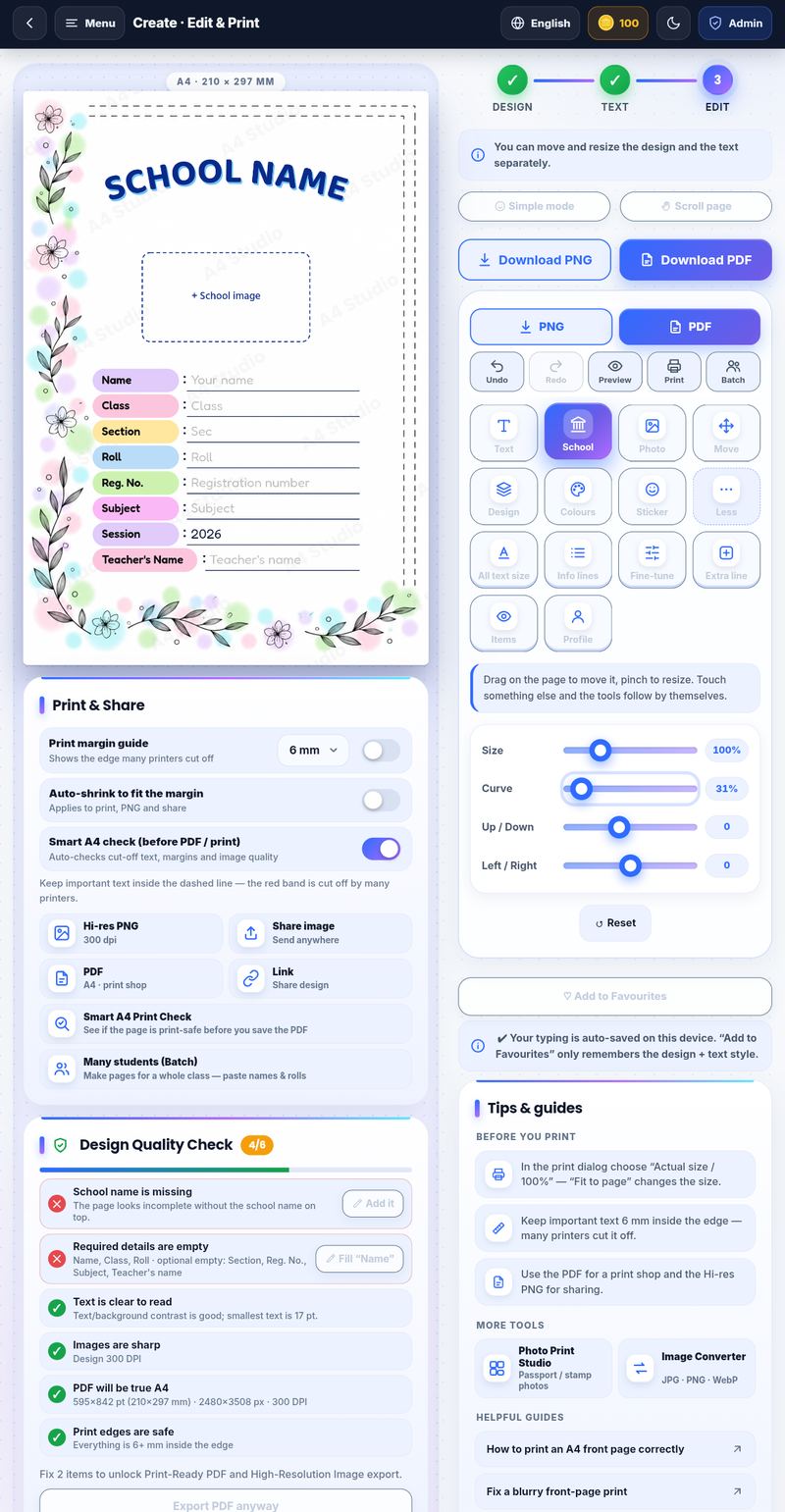
पहले एक मानक नमूना मंज़ूर करें
विद्यालय, विषय, कक्षा और सत्र के लिए एक साझा लेआउट तय करें। शिक्षक से पूछ लें कि लोगो, हस्ताक्षर, जमा तिथि या कोई विशिष्ट पंक्ति आवश्यक है या नहीं। पहले एक विद्यार्थी का परीक्षण कवर बनाकर मंज़ूरी लें; उसके बाद ही बाकी नाम भरें।
विद्यार्थियों के कवर में आकार और जानकारी का क्रम समान रखें। सजावट अलग हो सकती है, पर पहचान वाली जगह हर पन्ने पर एक जैसी होनी चाहिए।
सूची को साफ़ और जाँचने योग्य रखें
एक स्प्रेडशीट में नाम, सेक्शन, रोल और ज़रूरी अतिरिक्त विवरण अलग कॉलम में रखें। रोल नंबर को स्वतः घटते-बढ़ते क्रम से न भरें—कक्षा की आधिकारिक सूची से मिलाएँ। नामों में मात्रा, उपनाम और अंग्रेज़ी/हिन्दी वर्तनी भी उसी रूप में रखें जो स्कूल ने दिया है।
प्रिंट बैच से पहले सूची किसी दूसरे व्यक्ति से पढ़वाएँ। बदलती जानकारी को रंग से चिह्नित करने के बजाय संशोधन के बाद एक अंतिम साफ़ प्रति लॉक करें।
बनाने और बाँटने का क्रम
यदि टूल में बैच विकल्प है, तो उसकी बताई तालिका/सूची संरचना के अनुसार डेटा डालें और पहले छोटे समूह पर परीक्षण करें। हर कवर को रोल नंबर या विद्यार्थी के नाम से पहचानने वाला फ़ाइल-नाम दें। 01, 02 जैसे क्रमांक जोड़ने से फाइलें गलत क्रम में नहीं खुलतीं।
छपाई से पहले कुल पन्ने गिनें और रोल क्रम से व्यवस्थित करें। किसी छात्र का विवरण बदलने पर केवल उस पृष्ठ को फिर जाँचें, लेकिन फ़ाइल-नाम और छपे पन्ने का मिलान भी करें।
गोपनीयता और गुणवत्ता
केवल कवर बनाने के लिए आवश्यक विद्यार्थी विवरण इकट्ठा करें; निजी पता या फ़ोन नंबर न माँगें। साझा कंप्यूटर पर अस्थायी सूची और डाउनलोड की गई फ़ाइलें काम पूरा होने पर हटाएँ।
एक प्रतिनिधि कवर प्रिंट करवा कर फ़ॉन्ट, बॉर्डर और रंग जाँचें। सभी प्रतियाँ निकालने के बाद फिर गिनती और नाम-क्रम की पुष्टि करें।
आम सवाल
गलत रोल नंबर दिखे तो सबसे सुरक्षित तरीका क्या है?
सही आधिकारिक सूची से मिलाकर संशोधित पृष्ठ दोबारा निकालें। हाथ से काट-छाँट तभी करें जब स्कूल स्वीकार करे; साफ़ पुनर्मुद्रण में भ्रम कम होता है।
क्या हर विद्यार्थी का अलग रंग रखा जा सकता है?
रखा जा सकता है, लेकिन बैच पहचान और प्रिंट-संगति के लिए एक ही पैलेट रखना आसान है। विद्यार्थी की जानकारी रंग पर निर्भर न हो।