 A4 Front Page Studio
A4 Front Page Maker: स्कूल कवर पेज बनाने का मुफ़्त टूल
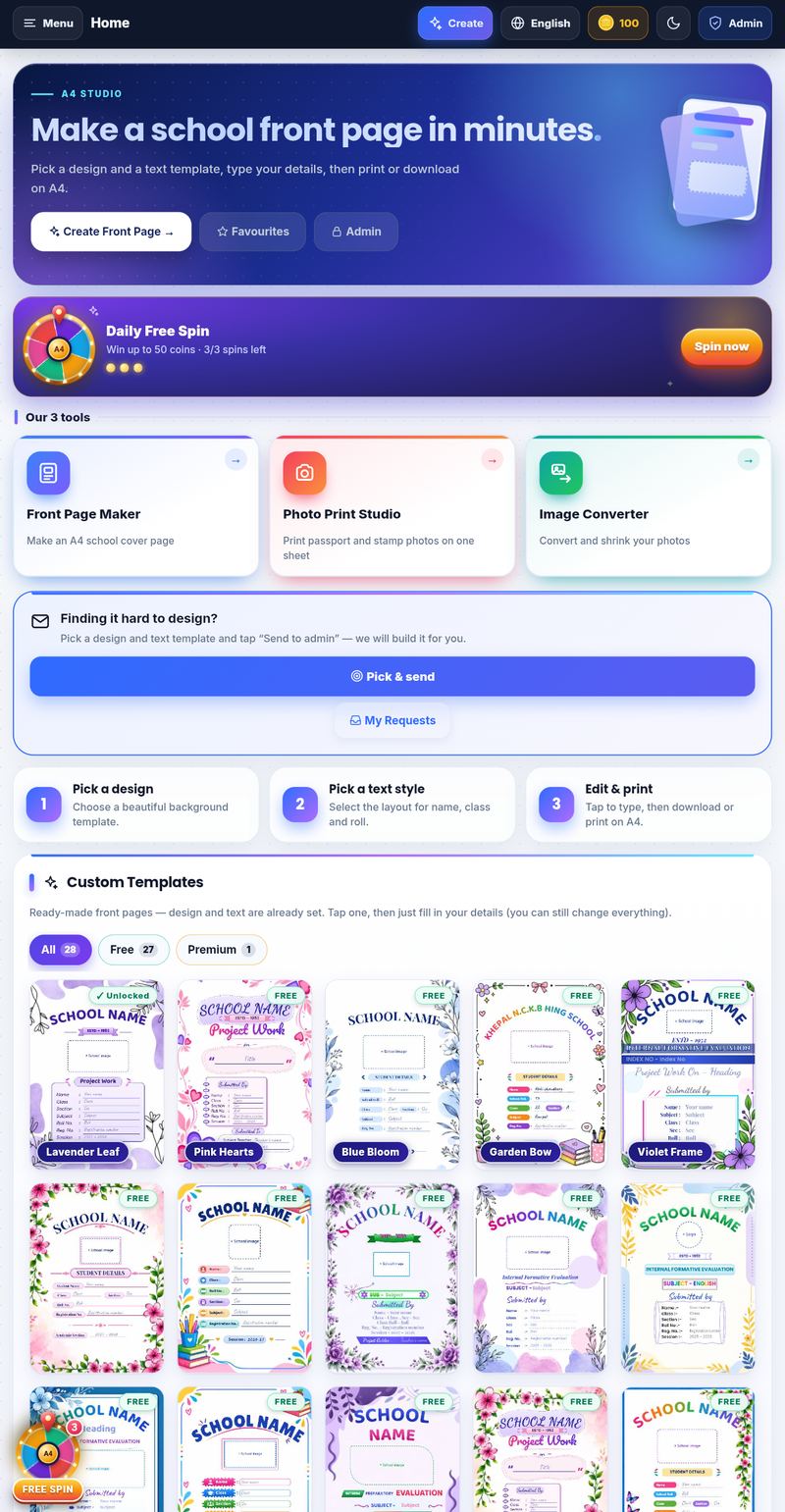
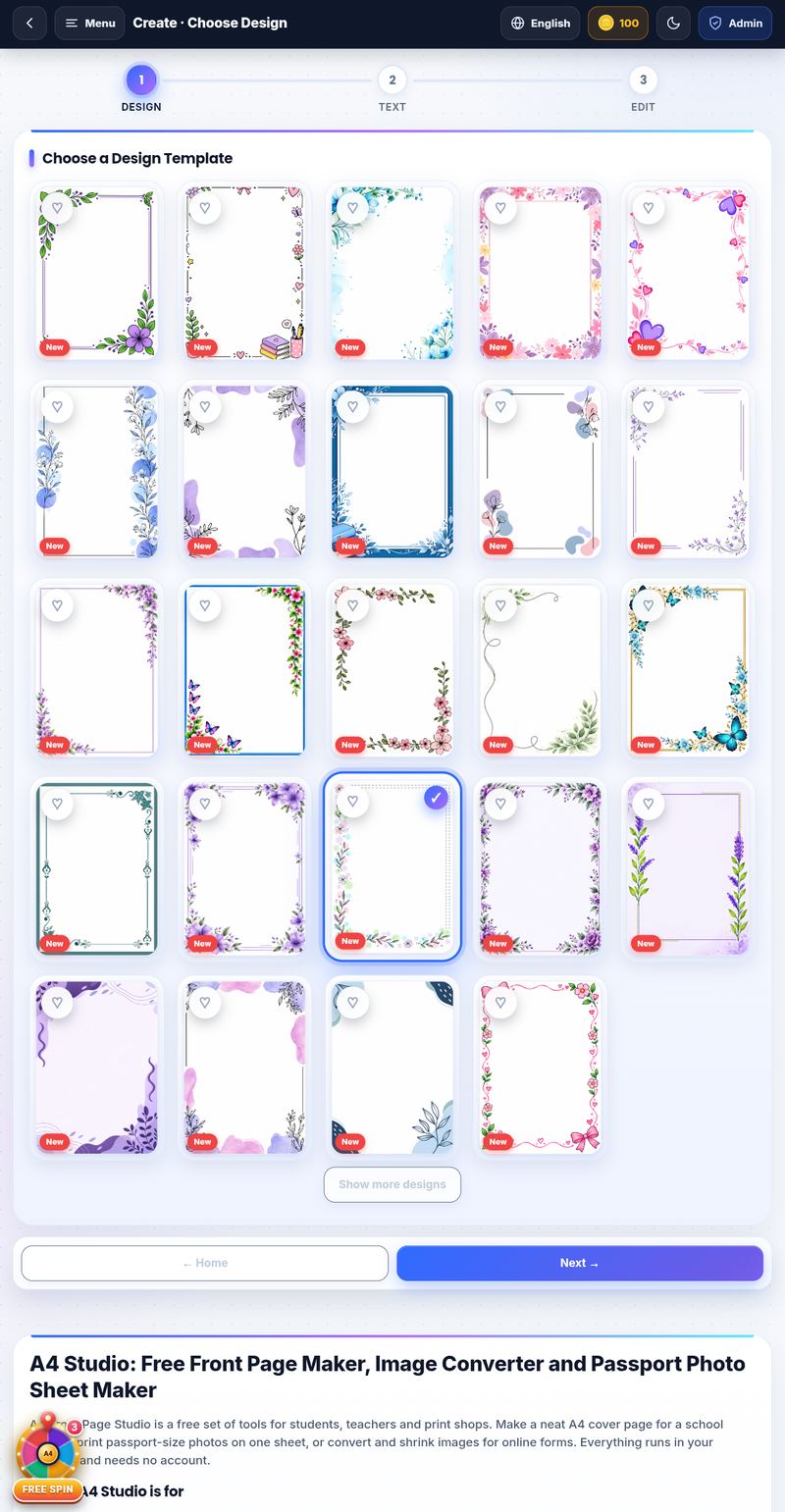
हर कवर हाथ से सजाने या खाली पन्ने से शुरू करने की ज़रूरत नहीं। A4 Front Page Maker में पहले पृष्ठ का रूप चुनें, फिर जानकारी की व्यवस्था और अंत में अपना विवरण भरें। तैयार पेज को देखकर वर्तनी सुधारें, ज़रूरत हो तो तस्वीर जोड़ें और प्रिंट/डाउनलोड से पहले A4 लेआउट की पुष्टि करें।
बनाने का सहज क्रम
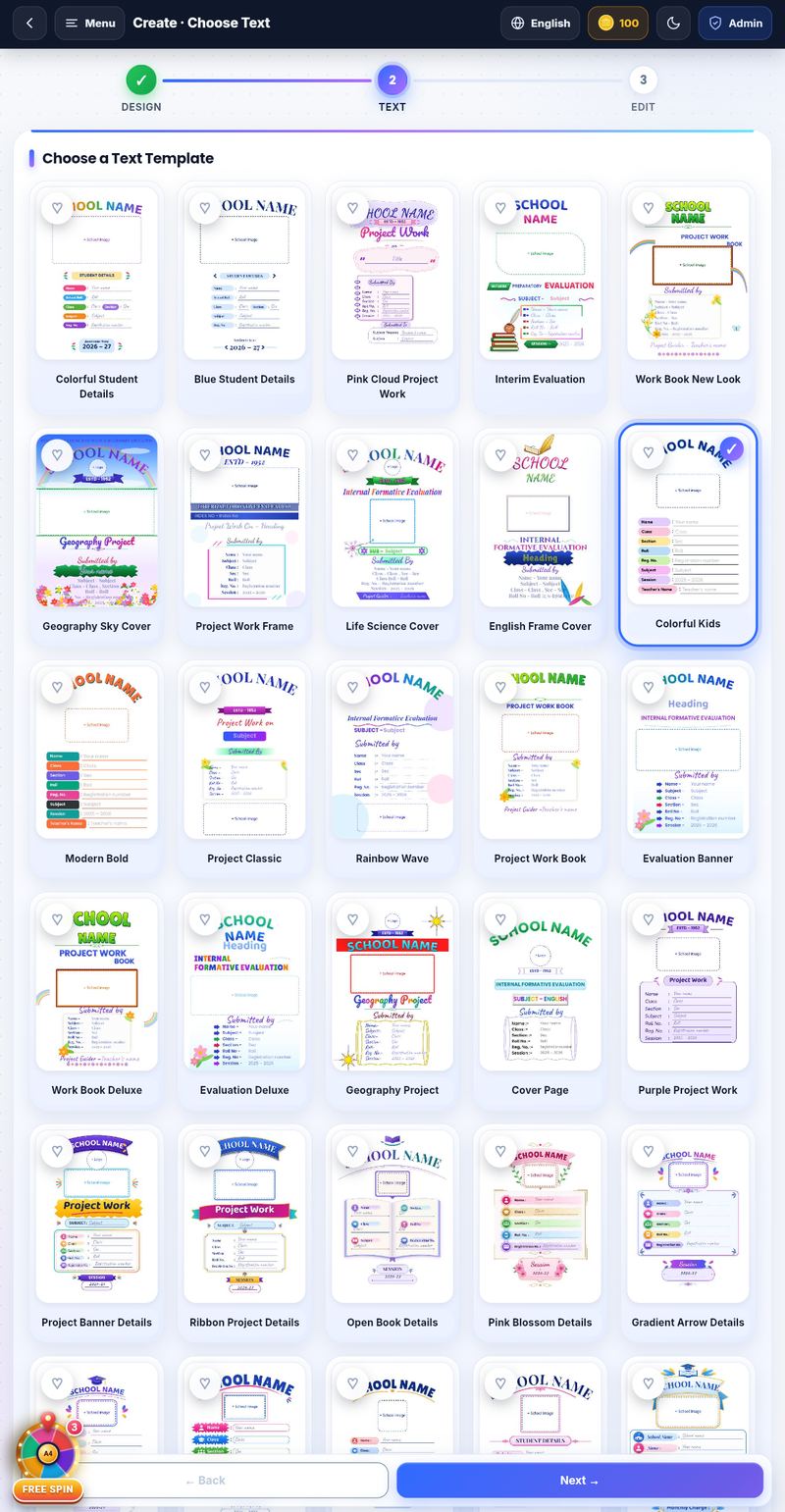
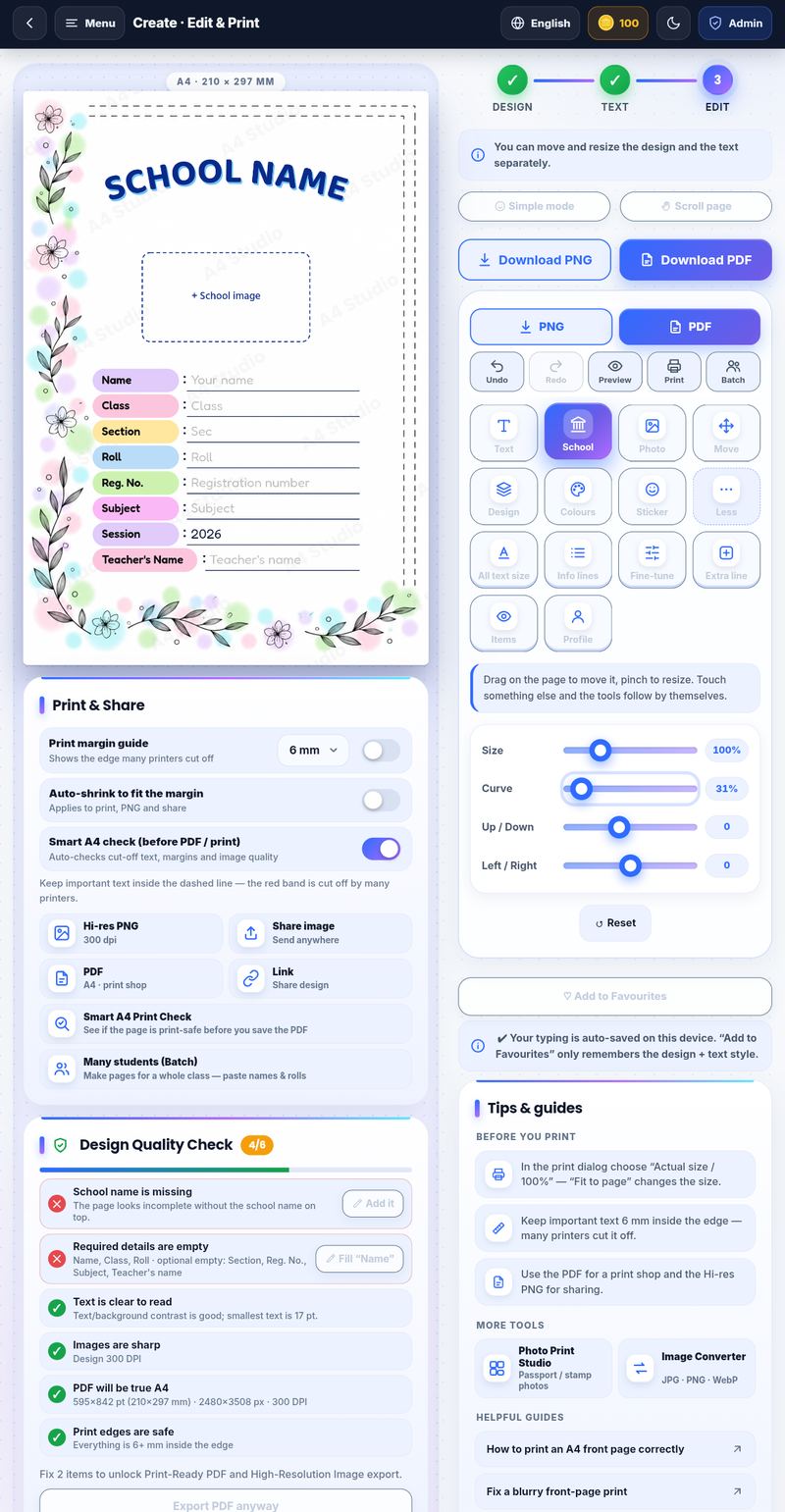
सबसे पहले पृष्ठ की मुख्य कलाकृति या बॉर्डर चुनें। इसके बाद टेक्स्ट लेआउट चुनें—यही तय करता है कि विद्यालय, शीर्षक और विद्यार्थी विवरण कहाँ आएँगे। अंतिम स्क्रीन पर नाम, कक्षा, रोल, विषय और सत्र भरें।
हर टेम्पलेट में जानकारी के फ़ील्ड अलग हो सकते हैं। किसी उदाहरण के नाम को ज्यों का त्यों न छोड़ें; अपने स्कूल की सूची से सभी विवरण बदलें।
पूर्वावलोकन में संपादन
लाइव पेज देखकर लंबा शीर्षक, वर्तनी, रंग और चित्र की जगह जाँचें। स्कूल का लोगो या फोटो जोड़ते हैं तो अनुपात बनाए रखें, ताकि वह दबा या खिंचा न दिखे। छोटा टेक्स्ट पढ़ने में कठिन हो तो सामग्री कम करें या लेआउट बदलें।
सेव और प्रिंट
प्रिंट या डाउनलोड से पहले एक बार पूरा पेज देखें। PDF दुकान/दस्तावेज़ साझा करने में उपयोगी है; PNG तस्वीर की तरह जल्दी भेजने के लिए ठीक रहती है। प्रिंटर में A4 और स्केल जाँचें। कागज़ की सीमा के बहुत पास बॉर्डर न रखें।
किसके लिए उपयोगी
विद्यार्थी व्यक्तिगत प्रोजेक्ट, असाइनमेंट और विषय फ़ाइल के लिए आधार लेआउट बना सकते हैं। शिक्षक पहले से तय प्रारूप को कक्षा के लिए दोहरा सकते हैं। काम शुरू करने से पहले स्कूल का अनिवार्य कवर-नियम देखना फिर भी ज़रूरी है।
आम सवाल
क्या टूल खुद स्कूल का सही प्रारूप जानता है?
नहीं। यह लेआउट बनाने में मदद करता है; स्कूल या शिक्षक द्वारा दिया गया प्रारूप आपको भरना और मिलाना होता है।
प्रिंट में किनारे कटें तो?
बॉर्डर को किनारे से अंदर करें और प्रिंट संवाद में A4/स्केल जाँचें। विस्तृत उपाय के लिए A4 प्रिंट गाइड देखें।
कवर पेज बनाने वाला टूल खोलें →
संबंधित गाइड
प्रिंट से पहले की जाँच
मुखपृष्ठ में विषय, शीर्षक, नाम, कक्षा, रोल नंबर और विद्यालय का नाम सही लिखा है या नहीं, यह जाँच लें। रंग ऐसे चुनें कि लिखावट आसानी से पढ़ी जा सके। पहले एक नमूना प्रिंट करके देखना अच्छा रहता है।
सामान्य सवाल
क्या यह मुफ़्त है?
हाँ, बिना खाते के मुफ़्त है और फ़ोन, टैबलेट या कंप्यूटर पर चलता है।
बनाया हुआ पन्ना कैसे सेव करें?
PDF या PNG के रूप में डाउनलोड कर सकते हैं, या सीधे प्रिंट कर सकते हैं।
सुझाव
शीर्षक सबसे बड़े अक्षरों में, नाम और कक्षा उससे छोटे अक्षरों में रखें। इससे मुखपृष्ठ व्यवस्थित दिखता है।