 A4 Front Page Studio
স্কুল প্রজেক্টের ফ্রন্ট পেজ কীভাবে বানাবেন (ধাপে ধাপে)
ফ্রন্ট পেজ, মানে কভার পেজ বা টাইটেল পেজ — ফাইল শিক্ষকের টেবিলে পৌঁছালে এটাই সবার আগে চোখে পড়ে। ভেতরের কাজের নম্বর এই পাতা দিয়ে হয় না ঠিকই, কিন্তু পরিপাটি কভার দেখে বোঝা যায় কাজটা যত্ন করে করা হয়েছে। আবার এলোমেলো কভার প্রথম পাতা উল্টানোর আগেই শিক্ষকের প্রত্যাশা কমিয়ে দেয়। সুখবর হলো, ভালো কভারের জন্য আঁকার প্রতিভা লাগে না; দরকার শুধু ঠিক ক্রম আর পরিমিত ফাঁকা জায়গা। এই গাইডে পুরো কাজটা এমন ধাপে সাজিয়েছি যাতে সবচেয়ে কম সময় লাগে। আমাদের ফ্রি টুলে বানানো আসল কভারও দেখিয়েছি, যাতে পরামর্শগুলো কাগজে কেমন দেখায় তা বুঝতে পারেন।
ধাপ ১: শুরুর আগে সব তথ্য জোগাড় করুন
অনেকে আগে ডিজাইন টুল খুলে বসেন, তারপর মাঝপথে খেয়াল করেন সেকশন অক্ষর বা প্রজেক্টের সঠিক নামটাই জানা নেই। এতে সময় নষ্ট হয়। তাই আগে একটা কাগজে বা মোবাইলের নোটে তথ্যগুলো লিখে নিন। ভারত, বাংলাদেশ বা নেপালের স্কুলের একটা সাধারণ কভারে সাধারণত এগুলো লাগে:
- প্রজেক্টের শিরোনাম বা বিষয়ের নাম, শিক্ষক বোর্ডে যেভাবে লিখেছেন ঠিক সেভাবে
- আপনার পুরো নাম, স্কুলের রেজিস্টারে যেভাবে আছে
- ক্লাস, সেকশন আর রোল নম্বর
- রেজিস্ট্রেশন নম্বর, যদি স্কুল বা বোর্ডে থাকে
- স্কুলের নাম, আর স্কুল অনুমতি দিলে লোগো
- শিক্ষকের নাম, অথবা “জমা দেওয়া হলো (Submitted to)” লেখা
- শিক্ষাবর্ষ, যেমন ২০২৬–২৭
স্কুল যদি লিখিত ফরম্যাট দিয়ে থাকে, হুবহু সেটাই অনুসরণ করুন। শিক্ষকরা অনেক সময় কভার ফরম্যাটের সঙ্গে মিলিয়ে দেখেন। প্রিন্টের পরে ভুল ধরা পড়ার চেয়ে এখনই একটা ঘর যোগ করা অনেক সহজ।
ধাপ ২: বিষয় ও ক্লাসের সঙ্গে মানানসই লেআউট বাছুন
লেআউট মানে শিরোনাম, তথ্যের ঘর আর সাজসজ্জা কীভাবে সাজানো থাকবে। আগে লেআউট ঠিক করুন, রং পরে। কারণ ভালো লেআউটের রং বদলানো সহজ, কিন্তু ঠাসাঠাসি লেআউট বাঁচানো কঠিন। বিজ্ঞান বা গণিতের ফাইলের জন্য সাদামাটা বর্ডার আর পরিষ্কার তথ্যের ঘর বেছে নিন। ভাষা, চিত্রাঙ্কন বা সৃজনশীল প্রজেক্টে বেশি রং আর বড় শিরোনাম চলে। সহজ নিয়ম: পাতায় সাজসজ্জা যত বেশি, লেখা তত কম রাখুন।
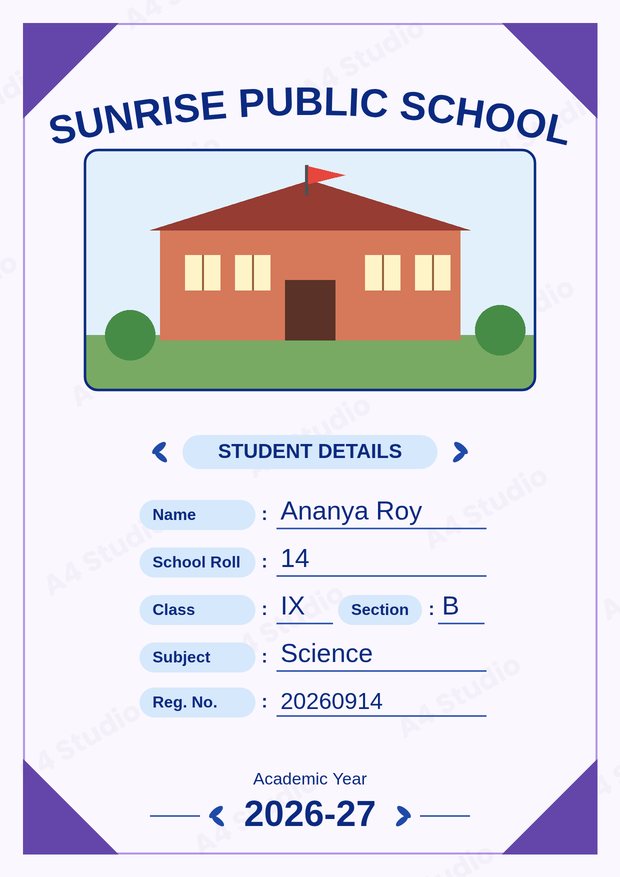
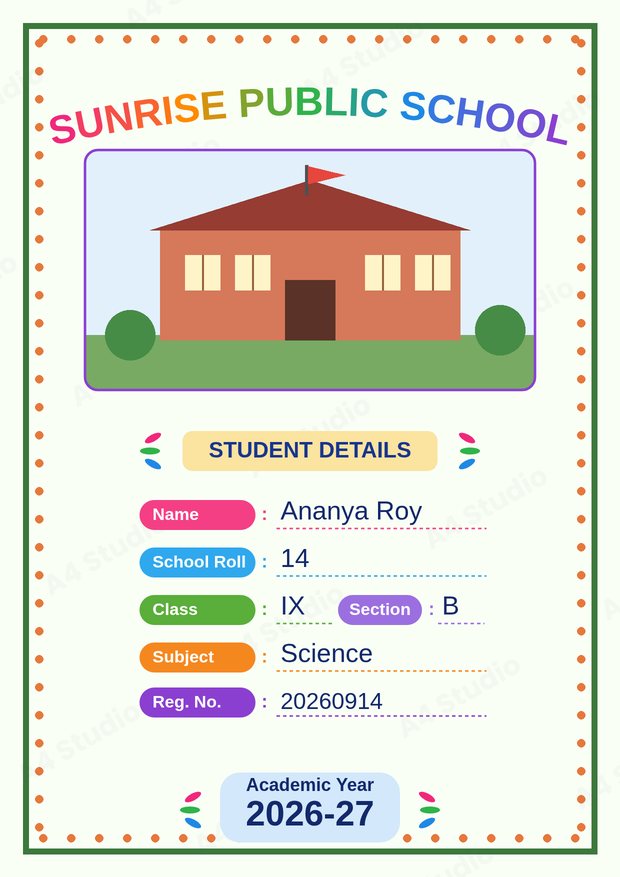
দুটো কভারেই তথ্য হুবহু এক। প্রথমটা ফরমাল দেখায়, দ্বিতীয়টা হাসিখুশি। কোনটা ভালো সেটা নির্ভর করে কে পড়বেন তার ওপর। দ্বিধায় থাকলে ফরমালটাই নিন, কারণ ফরমাল কভার কখনো ভুল হয় না, কিন্তু গম্ভীর বিষয়ে খেলাচ্ছলে সাজানো কভার বেমানান লাগতে পারে।
ধাপ ৩: চোখের জন্য একটা পরিষ্কার ক্রম বানান
পাঠক যেন না ভেবেই বুঝতে পারেন কোথায় প্রথমে, কোথায় তারপর তাকাবেন। গুরুত্ব অনুযায়ী বড় থেকে ছোট এই ক্রমে সাজান:
- স্কুলের নাম বা প্রজেক্টের শিরোনাম (শিক্ষকের কাছে যেটা বেশি জরুরি) — পাতার সবচেয়ে বড় লেখা।
- বিষয় আর ক্লাস — মাঝারি মাপে, শিরোনামের কাছাকাছি।
- শিক্ষার্থী ও শিক্ষকের তথ্য — ছোট মাপে, ছড়িয়ে না দিয়ে একটা ঘরে একসাথে।
- শিক্ষাবর্ষ বা তারিখ — একদম নিচের দিকে, সবচেয়ে ছোট মাপে।
সম্পর্কিত জিনিস পাশাপাশি রাখুন। আপনার নাম, ক্লাস, সেকশন আর রোল একসাথে থাকুক; শিক্ষকের নাম আলাদা দলে। দলগুলোর মাঝখানের ফাঁকা জায়গাই দাগ বা বাক্সের কাজ করে দেয়, ফলে বাড়তি সাজসজ্জা কম লাগে।
ধাপ ৪: লেখার ধরন সহজ রাখুন
শিরোনামের জন্য একটা মোটা বা সাজানো ফন্ট, বাকি সবকিছুর জন্য একটা সাদামাটা ফন্ট। এক পাতায় সর্বোচ্চ তিনটি ফন্ট রাখা যায়। সবচেয়ে ছোট লেখাটাও যেন ছাপার পরে আরাম করে পড়া যায়: পাতাটা হাতের নাগালে ধরে রাখলে যদি আপনার রোল নম্বর পড়তে পারেন, তাহলেই চলবে। ফন্ট বাছার আরও বিস্তারিত নিয়ম আছে ফন্ট গাইডে, আর যেকোনো ব্যাকগ্রাউন্ডে লেখা পড়ার মতো রাখার উপায় আছে রঙের গাইডে।
ধাপ ৫: মার্জিন মেনে চলুন
চারদিকে অন্তত ১০ থেকে ১৫ মিলিমিটার ফাঁকা জায়গা রাখুন। ঘরোয়া বা দোকানের প্রিন্টার প্রায়ই কাগজের একদম কিনারা পর্যন্ত ছাপতে পারে না, আর কিনারা ছুঁয়ে থাকা কিছু কেটে যেতে পারে। ফাইল বাঁদিকে ফুটো করা বা স্ট্যাপল করা হলে ওই দিকে একটু বেশি জায়গা ছাড়ুন। কাগজের কিনারা থেকে স্বস্তিদায়ক দূরত্বে থাকা বর্ডারকে সবসময় বেশি পেশাদার দেখায়, প্রায়-কেটে-যাওয়া বর্ডারের চেয়ে।
ধাপ ৬: টুলে বানিয়ে ফেলুন
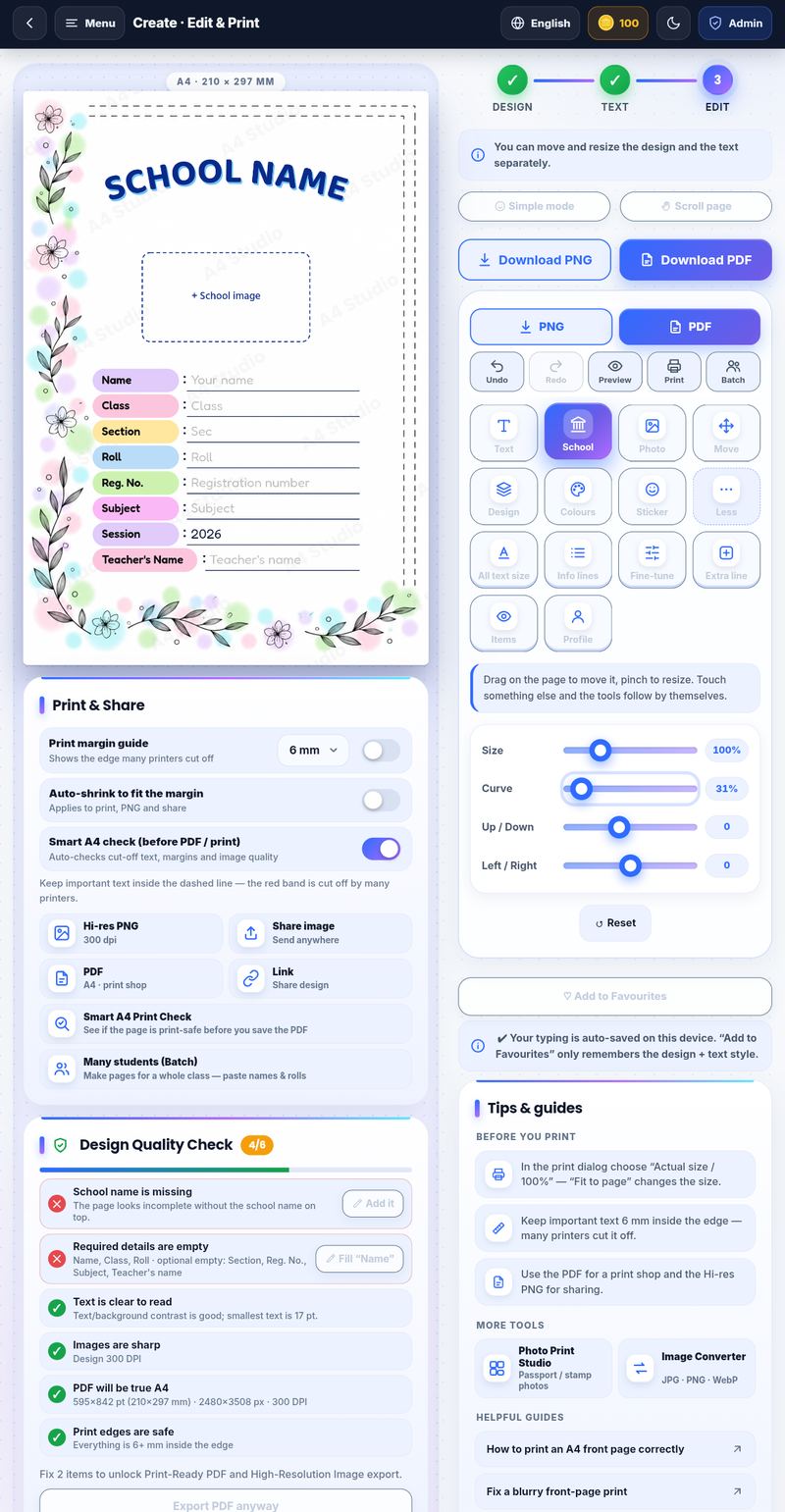
A4 Front Page Studio তে কাজটা তিনটি স্ক্রিনে হয়: একটা ডিজাইন বাছুন, একটা টেক্সট টেমপ্লেট বাছুন, তারপর এডিটিং স্ক্রিনে আপনার তথ্য লিখুন। লেখার সঙ্গে সঙ্গে পাতা বদলায়, তাই ভুল সঙ্গে সঙ্গে চোখে পড়ে। স্কুলের ছবি বা লোগো যোগ করা, রং বদলানো, আর আঙুল বা মাউস দিয়ে যেকোনো জিনিস সরানোও যায় — ডাউনলোডের আগেই। পেজে যেটা বদলাতে চান সেটার ওপর ট্যাপ করলেই সঠিক টুল নিজে খুলে যায়, ট্যাব বদলাতে হয় না।
ধাপ ৭: অপরিচিতের চোখে প্রুফরিড করুন
কভারের সবচেয়ে সাধারণ ভুলগুলো ডিজাইনের ভুল নয়। স্কুলের নামের বানান ভুল, ভুল সেকশন, বা ১৪ এর জায়গায় ৪১ লেখা রোল নম্বর। প্রতিটি লাইন ধীরে ধীরে জোরে পড়ুন। তারপর বন্ধুকে বলুন আপনার নোট না দেখে পড়তে। শেষে শিক্ষাবর্ষ দেখুন, কারণ গত বছরের নমুনা থেকে এটা আপডেট করতেই সবাই সবচেয়ে বেশি ভুলে যায়।
ধাপ ৮: প্রিন্ট বা সেভ করুন
A4 কাগজে স্কেল ১০০ শতাংশ বা “Actual size” দিয়ে ছাপুন। বাড়িতে প্রিন্টার না থাকলে পাতাটা PDF করে সেভ করে দোকানে নিয়ে যান। সেটিংগুলো বিস্তারিত আছে ঠিকভাবে প্রিন্ট করার গাইডে আর PDF নাকি PNG বাছার গাইডে।
যেসব ভুল এড়াবেন
- খুব ছোট লেখা: পর্দায় ছোট লেখা গোছানো দেখায়, কাগজে পড়াই যায় না।
- গাঢ় ব্যাকগ্রাউন্ডে গাঢ় লেখা: ডিজাইনের যেকোনো সিদ্ধান্তের চেয়ে কনট্রাস্ট বেশি জরুরি।
- টেনে বিকৃত করা লোগো বা ছবি: সবসময় আসল অনুপাত ঠিক রাখুন।
- অনেক রং আর অনেক ফন্ট: দুই-তিনটি রংই যথেষ্ট।
- কিনারা ঘেঁষে সাজানো: ফাঁকা জায়গাও ডিজাইনের অংশ।
- তথ্য বাদ পড়া: প্রিন্টের আগে স্কুলের ফরম্যাট মিলিয়ে নিন।
দ্রুত উত্তর
কভার পেজ বানাতে কতক্ষণ লাগে?
তথ্য হাতে থাকলে টেমপ্লেট টুলে পাঁচ থেকে দশ মিনিট। এর বেশিরভাগ সময় যায় প্রুফরিডিংয়ে।
বর্ডার কি হাতে আঁকতে হবে?
না। শিক্ষক যদি আলাদা করে হাতে বানানো কভার না চান, তবে A4 কাগজে ছাপা কভারই বেশিরভাগ স্কুলে স্বাভাবিক ও গ্রহণযোগ্য।
সব বিষয়ে কি একই কভার চলবে?
লেআউট এক রেখে শুধু বিষয়ের নাম বদলাতে পারেন। এতে আপনার ফাইলগুলো একটা সেটের মতো দেখায়।
ভালো কভারের জন্য ঘণ্টার পর ঘণ্টা লাগে না। তথ্য জোগাড় করুন, একটা পরিষ্কার লেআউট বাছুন, লেখা পড়ার মতো রাখুন, আর বানান দুবার দেখুন। প্রজেক্টের প্রথম পাতাকে যত্নশীল আর আত্মবিশ্বাসী দেখাতে এটুকুই যথেষ্ট।
ফ্রি A4 Front Page Studio খুলুন →