 A4 Front Page Studio
প্রজেক্ট ফ্রন্ট পেজের সেরা ফন্ট আর ফন্ট জোড়া লাগানোর নিয়ম
প্রজেক্ট কভারে ফন্ট একটা ছোট সিদ্ধান্ত মনে হলেও পুরো পাতার চেহারা অনেকটা এর ওপরই দাঁড়ায়। ভুল ফন্টে শিরোনাম ঝাপসা দেখায়, আর নামের তালিকা পড়াই কঠিন হয়ে যায়। ঠিক ফন্টে সাধারণ পাতাও গোছানো মনে হয়। এই গাইডে দেখব শিরোনাম আর তথ্যের জন্য কোন ধরনের ফন্ট মানায়, দুটো ফন্ট কীভাবে জোড়া লাগাবেন, ছাপার পরও পড়া যায় এমন মাপ কেমন হওয়া উচিত, আর বাংলা বা হিন্দির মতো অন্য লিপিতে লেখার সময় কী খেয়াল রাখবেন।
প্রতিটি ফন্টকে একটা কাজ দিন
কভার পেজে দুই রকমের লেখা থাকে, আর দুটোর জন্য আলাদা ধরনের ফন্ট লাগে।
চোখ টানার লেখা হলো শিরোনাম আর স্কুলের নাম। এগুলো বড়, ছোট আর চোখে পড়ার জন্য। এখানে সাজানো, মোটা বা বাঁকানো ফন্ট চলে।
পড়ার লেখা হলো নাম, ক্লাস, রোল, শিক্ষাবর্ষ আর শিক্ষকের তথ্য। এগুলো ছোট, তথ্যভিত্তিক আর এক নজরে স্পষ্ট হতে হবে। এখানে সাদামাটা, সহজ ফন্ট সবচেয়ে ভালো।
দুই ধরনের লেখাতেই জমকালো ফন্ট ব্যবহার করলে পাতা পড়তে ক্লান্তি লাগে। দুটোতেই সাদামাটা ফন্ট রাখলে পাতা নিষ্প্রাণ লাগতে পারে। সমাধান হলো শিরোনাম একটু প্রাণবন্ত হোক, আর তথ্য থাকুক শান্ত।
প্রচলিত ফন্টের ধরন আর কোথায় মানায়
| ধরন | অনুভূতি | কোথায় ভালো |
|---|---|---|
| গোল ধাঁচের সান-সেরিফ | বন্ধুত্বপূর্ণ, তরুণ | ছোট ও মধ্য ক্লাসের শিরোনাম, সৃজনশীল প্রজেক্ট |
| পরিচ্ছন্ন সান-সেরিফ | আধুনিক, নিরপেক্ষ | তথ্যের ঘর, বিজ্ঞান ও গণিত |
| সেরিফ | ফরমাল, ঐতিহ্যবাহী | ইংরেজি, ইতিহাস, বোর্ড-ধাঁচের কভার |
| হাতের লেখা বা স্ক্রিপ্ট | ব্যক্তিগত, উষ্ণ | ছোট শিরোনাম আর শিল্পের প্রজেক্ট; লম্বা লেখায় কখনো নয় |
| মোটা ডিসপ্লে | জোরালো, প্রাণবন্ত | সৃজনশীল কভারে এক লাইনের শিরোনাম |
ডিজাইন না জেনেই ফন্ট জোড়া লাগানো
তিনটি অভ্যাস মেনে চললে জোড়া লাগানো আপাতদৃষ্টিতে যত কঠিন, তত কঠিন নয়।
- পার্থক্য রাখুন, কিন্তু বেশি নয়। মোটা বা সাজানো শিরোনামের ফন্টের সঙ্গে সাদামাটা তথ্যের ফন্ট মেলান। দুটো সাজানো ফন্ট একে অপরের সঙ্গে মনোযোগের প্রতিযোগিতা করে।
- দুই-তিনটির মধ্যে থাকুন। একটা শিরোনামের জন্য, একটা তথ্যের জন্য, আর বড়জোর একটা ছোট সজ্জার জন্য, যেমন শিক্ষাবর্ষ।
- আরেকটা ফন্ট আনার আগে ওজন আর মাপ ব্যবহার করুন। একটা সাদামাটা ফন্টের মোটা, সাধারণ আর ইটালিক রূপ দিয়েই লেবেল, মান আর মন্তব্য সামলানো যায়।
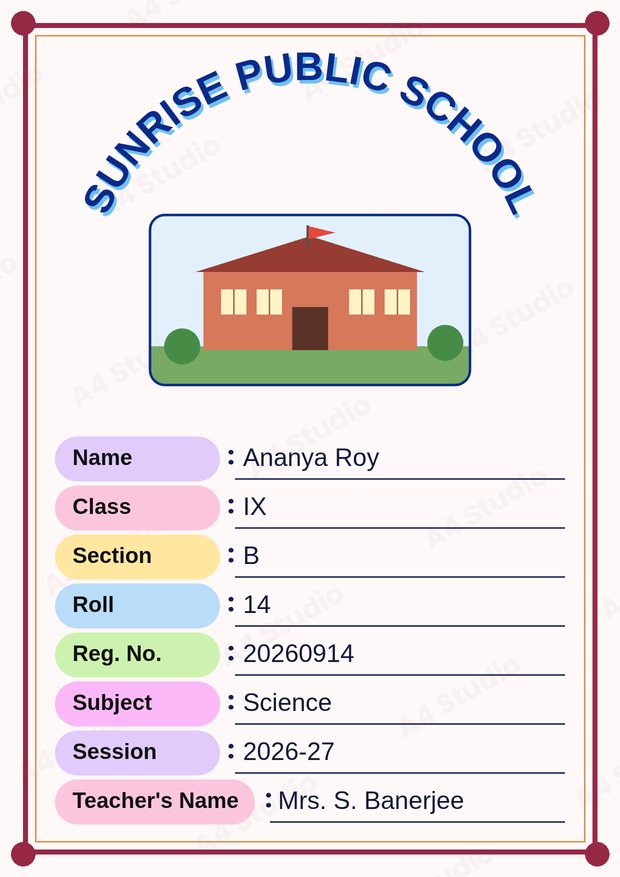
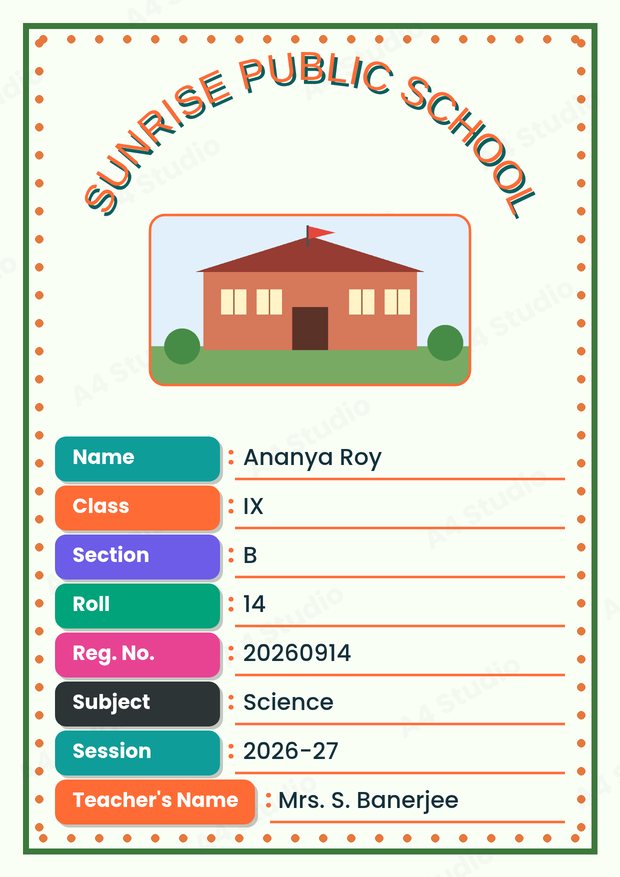
দুটো কভারেই তথ্যের লেখা সাদামাটা আর শিরোনাম পুরো ব্যক্তিত্বটা বহন করছে। এই ধরনটাই অনুসরণ করুন।
ছাপার পরও টিকবে এমন মাপ
ফোনে ঠিক দেখানো লেখা কাগজে অনেক সময় খুব ছোট হয়ে যায়। কভার ছাপা হয় A4 কাগজে, যা প্রায় ২১ বাই ২৯.৭ সেন্টিমিটার, আর পাঠক অনেক সময় একটু দূর থেকে তাকান। তাই শুরুর পয়েন্ট হিসেবে এগুলো মনে রাখুন:
- শিরোনাম বা স্কুলের নাম: পাতার সবচেয়ে বড় লেখা, টেবিলের ওপাশ থেকেও সহজে পড়া যাবে
- বিষয় আর ক্লাস: শিরোনামের চেয়ে স্পষ্ট ছোট, কিন্তু তবু জোরালো
- তথ্যের ঘর: এতটা বড় যেন সবচেয়ে ছোট লাইনটাও হাতের নাগালে ধরে আরামে পড়া যায়
- শিক্ষাবর্ষ বা তারিখ: সবচেয়ে ছোট লেখা, কিন্তু কখনো খুব ছোট নয়
কোনো লাইন বসাতে ছোট করতেই হলে লেখা একটু ছোট করুন বা বুদ্ধি করে সংক্ষেপ করুন, যেমন “Reg. No.”। অক্ষর চেপে ধরবেন না।
বড় হাতের অক্ষর, ফাঁক ও সারিবদ্ধতা
- ছোট শিরোনাম আর স্কুলের নামে ইংরেজি বড় হাতের অক্ষর ভালো দেখায়, কিন্তু পুরো বাক্য বড় হাতে লিখলে পড়া কঠিন।
- তথ্যের ঘরে লাইনের মাঝের ফাঁক উদার রাখুন, যাতে সারিগুলো একে অপরকে না ছোঁয়।
- তথ্যের ঘরের সারিবদ্ধতা এক রকম রাখুন: সবকিছু বাঁদিকে অথবা সবকিছু মাঝখানে, মিশিয়ে নয়।
- সম্পর্কিত জিনিসে একই সারিবদ্ধতা ব্যবহার করুন। লেবেলগুলো বাঁদিকে থাকলে মানগুলো তার পাশে সুন্দরভাবে মিলিয়ে বসান।
বাংলা, হিন্দি বা অন্য লিপিতে লেখা
কভারে বাংলা, হিন্দি বা অন্য কোনো লিপির লেখা রাখলে দেখে নিন, আপনার বাছা ফন্ট প্রতিটি অক্ষর সাপোর্ট করে কি না। যে ফন্ট কোনো লিপি সাপোর্ট করে না, সে ডিফল্ট ফন্টে ফিরে যায়, আর তাতে অক্ষরের আকৃতি আর ফাঁক ভেঙে যেতে পারে। বাংলার ক্ষেত্রে বিশেষ করে এগুলো খেয়াল করুন:
- যুক্তাক্ষর: ক্ষ, জ্ঞ, ন্ত, স্ক, ঙ্গ ইত্যাদি ঠিকমতো জোড়া লাগছে কি না। ভাঙা যুক্তাক্ষর মানে ফন্ট ঠিকমতো কাজ করছে না।
- কার-চিহ্ন: ই-কার, এ-কার, ও-কার আর রেফ যেন ঠিক জায়গায় বসে, অক্ষরের সঙ্গে জড়িয়ে না যায়।
- মাপ: বাংলা অক্ষরের মাথায় মাত্রা আর নিচে চিহ্ন থাকে, তাই একই পয়েন্ট সাইজে ইংরেজির চেয়ে একটু ছোট লাগে। সমান মাপে পড়াতে বাংলা লেখা একটু বড় রাখতে হতে পারে।
- সাজানো ফন্ট: অতিরিক্ত সাজানো বাংলা ফন্ট ছোট লেখায় অস্পষ্ট হয়। তথ্যের ঘরে সরল, পরিষ্কার ফন্ট বেছে নিন; সাজানোটা শিরোনামের জন্য রাখুন।
প্রিভিউ দেখুন আর প্রতিটি শব্দ পড়ুন। কোনো অক্ষর ভুল দেখালে সেই লিপির জন্য বানানো ফন্ট বাছুন। একই লাইনে দুটো লিপি মিশিয়ে লেখাও চলে, যদি দুটোই ভারসাম্যপূর্ণ দেখায়।
পড়ার সুবিধা আর কনট্রাস্ট
সুন্দর ফন্টও কাজে আসে না, যদি লেখা দেখতে কষ্ট হয়। হালকা ব্যাকগ্রাউন্ডে গাঢ় লেখা, বা গাঢ় ব্যাকগ্রাউন্ডে হালকা লেখা ব্যবহার করুন, আর ব্যস্ত ছবির ওপর লেখা এড়ান। কনট্রাস্ট নিয়ে বিস্তারিত আছে রঙের জোড়ার গাইডে। দ্রুত একটা পরীক্ষা: চোখ একটু ছোট করে পাতার দিকে তাকান। কোনো লাইন মিলিয়ে গেলে তার রং আরও জোরালো বা ব্যাকগ্রাউন্ড আরও সাদামাটা করতে হবে।
প্রিন্টের আগে ফন্ট দেখে নিন
- প্রিভিউ দেখুন, কোনো অক্ষর একটার ওপর আরেকটা বসে গেছে বা ভেঙে গেছে কি না খুঁজুন।
- লেখা কোনো ঘরের কিনারায় কেটে যাচ্ছে না তো, দেখুন।
- ফাইল অন্য ডিভাইসে বা প্রিন্টের দোকানে খোলা হলে PDF বা PNG হিসেবে সেভ করুন, যাতে ফন্ট বদলে না যায়। দেখুন PDF নাকি PNG গাইড।
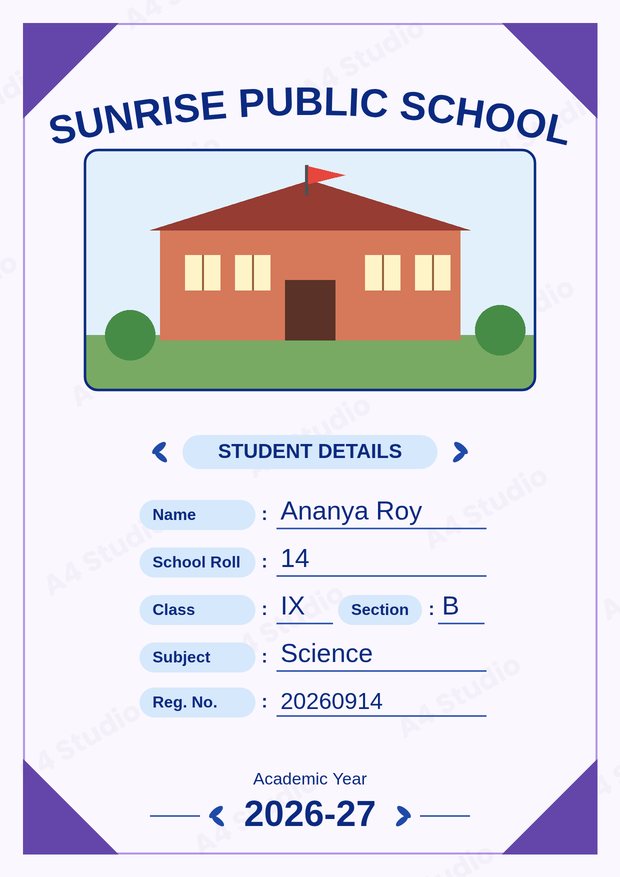
আমাদের Front Page Maker এর টেক্সট টেমপ্লেটে শিরোনামের স্টাইলের সঙ্গে মানানসই তথ্যের স্টাইল আগে থেকেই জোড়া দেওয়া আছে। তাই একটা চেহারা বেছে নিয়ে আপনি শুধু সঠিক তথ্য লেখায় মন দিতে পারেন। দরকার হলে যেকোনো অংশ সরানো, ছোট-বড় করা আর রং বদলানোও যায়।
ফন্টের যেসব ভুল এড়াবেন
- এক পাতায় তিন বা তার বেশি সাজানো ফন্ট
- লম্বা বাক্য স্ক্রিপ্ট বা হাতের লেখার ফন্টে সাজানো
- তথ্যের লেখা এতটা ছোট করা যে পড়া যায় না
- কারণ ছাড়া সারিবদ্ধতা মিশিয়ে ফেলা
- অন্য লিপির ভাঙা অক্ষর উপেক্ষা করা
দ্রুত উত্তর
সিদ্ধান্ত নিতে না পারলে কোন ফন্ট সবচেয়ে নিরাপদ?
তথ্যের জন্য পরিচ্ছন্ন সান-সেরিফ, আর শিরোনামের জন্য একটা সরল সেরিফ বা সান-সেরিফের মোটা রূপ। এটা নিরপেক্ষ, আর পড়তেও ভালো।
নামের জন্য কি হাতের লেখার ফন্ট চলবে?
সৃজনশীল কভারে ছোট নামের জন্য চলবে, যদি সহজে পড়া যায়। রোল আর রেজিস্ট্রেশন নম্বরের জন্য এড়িয়ে চলুন।
ছাপার পর আমার লেখা অন্যরকম দেখায় কেন?
সাধারণত ডিভাইসে কোনো ফন্ট বদলে গিয়েছিল, নয়তো ফাইলের মাপ বদলে গিয়েছিল। PDF বা PNG সেভ করে ১০০ শতাংশ মাপে ছাপলে দুটোই এড়ানো যায়।
শিরোনামে প্রাণবন্ত ফন্ট দিন, তথ্যে সাদামাটা ফন্ট, আর সবকিছু পড়ার মতো বড় রাখুন। এই তিনটি অভ্যাসে আপনার কভার সুচিন্তিত আর পেশাদার দেখাবে।
ফ্রি A4 Front Page Studio খুলুন →