 A4 Front Page Studio
ऑनलाइन फ़ॉर्म के लिए फोटो और सिग्नेचर साइज़: KB, पिक्सेल और फ़ॉर्मेट
परीक्षा, नौकरी और एडमिशन के ऑनलाइन फ़ॉर्म में अपलोड अक्सर छोटी-छोटी वजहों से अस्वीकार हो जाते हैं: फ़ाइल बहुत बड़ी, बहुत छोटी, ग़लत फ़ॉर्मेट या ग़लत आकार। यह गाइड बताती है कि क्या-क्या जाँचना है और फोटो व सिग्नेचर ऐसे कैसे तैयार करें कि पहली बार में ही स्वीकार हो जाएँ। हर फ़ॉर्म की शर्तें अलग होती हैं और साल-दर-साल बदल सकती हैं, इसलिए हमेशा अपने फ़ॉर्म के निर्देश मानें, और फ़ाइल को उन निर्देशों से मिलाने के लिए इस पेज का इस्तेमाल करें।
कैसे करें
- फ़ॉर्म के निर्देश पढ़कर चार बातें नोट करें: KB में साइज़ की सीमा, चौड़ाई और ऊँचाई (पिक्सेल या सेमी), फ़ाइल प्रकार और बैकग्राउंड या पोज़ का नियम।
- एक-सी रोशनी में सादे बैकग्राउंड के सामने साफ़ फोटो लें। सफ़ेद काग़ज़ पर गहरे पेन से सिग्नेचर करें और सीधे ऊपर से फोटो लें।
- हर तस्वीर को फ़ॉर्म की माँग के अनुसार क्रॉप करें, जैसे चेहरा और कंधे, या सिर्फ़ सिग्नेचर।
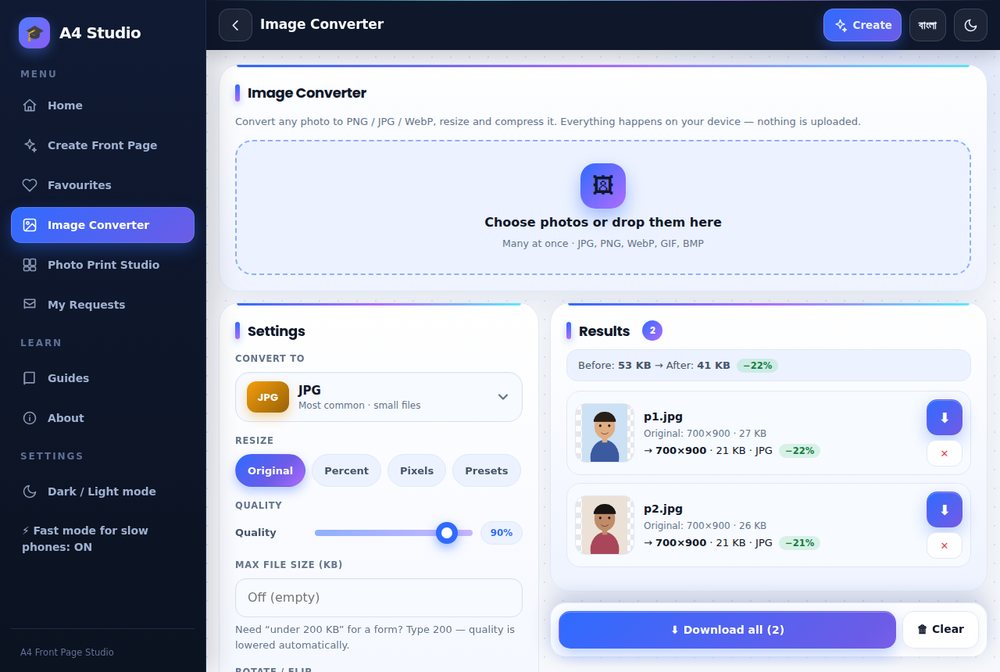
- Image Converter खोलें, दोनों फ़ाइलें जोड़ें और JPG चुनें।
- फ़ॉर्म में पिक्सेल दिए हों तो वे लिखें, फिर Maximum file size में KB सीमा लिखें।
- हर नतीजे को फ़ॉर्म से मिलाकर देखें: साइज़, माप और साफ़पन। फिर Download all इस्तेमाल करें।
फ़ॉर्म आमतौर पर क्या माँगते हैं
| बात | क्या जाँचें | कैसे मिलाएँ |
|---|---|---|
| फ़ाइल साइज़ | KB में अधिकतम, कभी-कभी न्यूनतम भी | Maximum file size में सीमा लिखें; न्यूनतम हो तो क्वालिटी बढ़ाएँ |
| माप | पिक्सेल में चौड़ाई-ऊँचाई, या 3.5 x 4.5 सेमी जैसा अनुपात | पहले आकार में क्रॉप करें, फिर सटीक पिक्सेल लिखें |
| फ़ाइल प्रकार | अक्सर सिर्फ़ JPG या JPEG | आउटपुट में JPG चुनें |
| दिखावट | सादा बैकग्राउंड, चेहरा साफ़, सिग्नेचर गहरा और स्पष्ट | स्रोत ख़राब हो तो फोटो दोबारा लें |
अपलोड अस्वीकार होने के आम कारण
- फ़ाइल अधिकतम KB से ज़्यादा है, या न्यूनतम से कम।
- JPG की जगह PNG, WebP या HEIC फ़ॉर्मेट है।
- तस्वीर की चौड़ाई-ऊँचाई ग़लत है, या आकार ग़लत है।
- ज़्यादा दबाकर छोटा करने से चेहरा धुँधला हो गया है।
- सिग्नेचर फीका है, उसमें परछाईं है या वह रंगीन बैकग्राउंड पर है।
क्रम क्यों मायने रखता है
पहले क्रॉप करें, फिर रिसाइज़ करें, आख़िर में KB सीमा लगाएँ। क्रॉप से फ़ालतू पिक्सेल हट जाते हैं, रिसाइज़ से माप ठीक होता है, और KB सीमा आख़िरी दबाव है। इस क्रम में करने से पूरे साइज़ की फोटो को सीधे दबाने की तुलना में चेहरा और सिग्नेचर ज़्यादा साफ़ रहते हैं।
सुझाव
- असली फोटो और सिग्नेचर संभालकर रखें और हमेशा कॉपी पर काम करें।
- पोर्टल ख़ुद नाम न बदले तो फ़ाइलों के नाम साफ़ रखें, जैसे photo.jpg और signature.jpg।
- फ़ॉर्म पिक्सेल को लेकर सख़्त हो तो अंदाज़े से नहीं, सटीक मिलाएँ।
- आख़िर में फोन की स्क्रीन पर एक बार देख लें, क्योंकि कई पोर्टल पर प्रीव्यू वहीं दिखता है।
आम सवाल
फ़ॉर्म की फोटो किस फ़ॉर्मेट में होनी चाहिए?
ज़्यादातर फ़ॉर्म JPG या JPEG माँगते हैं। अपना फ़ॉर्म देख लें और कन्वर्टर में आउटपुट के तौर पर JPG चुनें।
KB में साइज़ कैसे देखूँ?
Image Converter की नतीजों की सूची में हर फ़ाइल का पहले और बाद का साइज़ दिखता है।
मेरे फ़ॉर्म में न्यूनतम साइज़ भी माँगा है। क्या करूँ?
पिक्सेल साइज़ थोड़ा बढ़ाएँ या ऊँची क्वालिटी रखें, पर अधिकतम सीमा के नीचे रहें।
क्या मेरी फोटो आपके सर्वर पर अपलोड होती है?
नहीं। वह आपके ब्राउज़र में प्रोसेस होती है और आपके डिवाइस पर ही रहती है।
सिग्नेचर 20KB कैसे करें?
कन्वर्टर में जोड़कर JPG चुनें और लक्ष्य साइज़ 20 KB दें।
क्या मेरा सिग्नेचर अपलोड होता है?
नहीं। वह आपके डिवाइस पर ही रहता है।
क्या यह मुफ़्त है?
हाँ, मुफ़्त है और अकाउंट नहीं चाहिए।
साइज़ न मिले तो?
फ़ॉर्म देखें: KB के साथ सटीक पिक्सेल भी चाहिए हो सकते हैं। कन्वर्टर में दोनों सेट करें।
मुफ़्त Image Converter खोलें →
तीन साइज़ में सिग्नेचर स्कैन: टूल में मापे नतीजे
एक ही synthetic सिग्नेचर-जैसी इमेज (600×200 पिक्सेल, मूल PNG सिर्फ़ 3 KB) को Image Converter में तीन साइज़ और दो quality पर JPG में बदला। जानने लायक बात: साफ़ लकीरों वाली इस इमेज में मूल PNG हर JPG से छोटा निकला, इसलिए फ़ॉर्म JPG माँगे तभी JPG बनाएँ।
| साइज़ (px) | JPEG quality 75 | JPEG quality 90 |
|---|---|---|
| 600×200 | 9 KB | 11 KB |
| 400×133 | 5 KB | 7 KB |
| 300×100 | 4 KB | 5 KB |
इस टेस्ट के लिए बनाई synthetic इमेज, किसी की असली दस्तख़त नहीं। कागज़ का असली स्कैन बड़ा होगा, इसलिए पहले मार्जिन क्रॉप करें और ब्लैक-एंड-व्हाइट करें।
सिग्नेचर को 20KB में करें: मुफ़्त और सुरक्षित
परीक्षा और नौकरी के फ़ॉर्म में आमतौर पर करीब 20 KB की सिग्नेचर इमेज माँगी जाती है। A4 Studio Image Converter ब्राउज़र में ही सिग्नेचर को KB लक्ष्य और सटीक पिक्सेल में छोटा करता है। आपका सिग्नेचर कभी अपलोड नहीं होता।
कैसे करें
- सादे सफ़ेद कागज़ पर गहरे पेन से सिग्नेचर करके साफ़ फोटो लें।
- Image Converter खोलकर उसे जोड़ें।
- JPG चुनें, लक्ष्य 20 KB दें और फ़ॉर्म का पिक्सेल साइज़ लिखें।
- नतीजा देखकर डाउनलोड करें।
साफ़ सिग्नेचर इमेज के लिए सुझाव
सिग्नेचर का ज़्यादातर हिस्सा सफ़ेद होता है, इसलिए यह बहुत अच्छा कंप्रेस होता है। अच्छा कॉन्ट्रास्ट और पास से क्रॉप करने पर पोर्टल आसानी से पढ़ता है और फ़ाइल छोटी रहती है। पेंसिल की जगह सफ़ेद कागज़ पर गहरी स्याही बेहतर है।
सुझाव
- सिग्नेचर के पास से क्रॉप करें, बस पतला सफ़ेद किनारा रखें।
- फ़ॉर्म PNG न माँगे तो JPG इस्तेमाल करें।
- फ़ॉर्म जो आकार माँगे, अक्सर चौड़ा और कम ऊँचा, वही रखें।
- चेहरे की फोटो के लिए फोटो 50KB करें देखें।
समस्या आए तो
- सिग्नेचर फीका लगे तो: गहरे पेन और बेहतर रोशनी में दोबारा फोटो लें; कंप्रेशन से कंट्रास्ट नहीं बढ़ता।
- फ़ाइल 20 KB से ज़्यादा हो तो: सफ़ेद किनारा और पास से क्रॉप करें, फिर पिक्सेल घटाएँ।
- किनारे खुरदुरे लगें तो: पिक्सेल साइज़ थोड़ा बड़ा रखें और KB लक्ष्य सीमा के क़रीब रखें।
- फ़ॉर्म तय चौड़ाई-ऊँचाई माँगे तो: KB सीमा लगाने से पहले सटीक पिक्सेल लिखें।
एक छोटा उदाहरण
सफ़ेद काग़ज़ पर गहरी स्याही का सिग्नेचर बहुत अच्छी तरह कंप्रेस होता है। लकीरों के पास तक क्रॉप करके कुछ सौ पिक्सेल चौड़ाई में रिसाइज़ करने पर JPG अक्सर 20 KB से काफ़ी नीचे आ जाती है। अपलोड से पहले प्रीव्यू और नतीजों की सूची में साइज़ देख लें।