 A4 Front Page Studio
इमेज का साइज़ KB में घटाएँ: फोटो को 50, 100 या 200 KB से कम करें
परीक्षा, एडमिशन, नौकरी और दूसरी सेवाओं के ऑनलाइन फ़ॉर्म अक्सर फोटो या सिग्नेचर 50 KB, 100 KB या 200 KB जैसी तय सीमा से कम माँगते हैं। A4 Studio Image Converter ब्राउज़र में ही तस्वीर को लक्ष्य साइज़ तक घटा सकता है। आप सीमा लिखते हैं और टूल फ़ाइल सीमा में आने तक क्वालिटी घटाता है। कुछ भी अपलोड नहीं होता, आपकी फोटो और सिग्नेचर आपके डिवाइस पर रहते हैं।
कैसे करें
- Image Converter खोलें और अपनी फोटो या सिग्नेचर जोड़ें।
- Convert to में JPG चुनें। फोटो के लिए यह सबसे छोटी फ़ाइल देता है।
- तस्वीर बहुत बड़ी हो तो पहले प्रतिशत, सटीक पिक्सेल या प्रीसेट से रिसाइज़ करें।
- Maximum file size में अपनी सीमा लिखें, जैसे 200।
- नतीजों की सूची में बाद का साइज़ देखें, फिर फ़ाइल डाउनलोड करें।
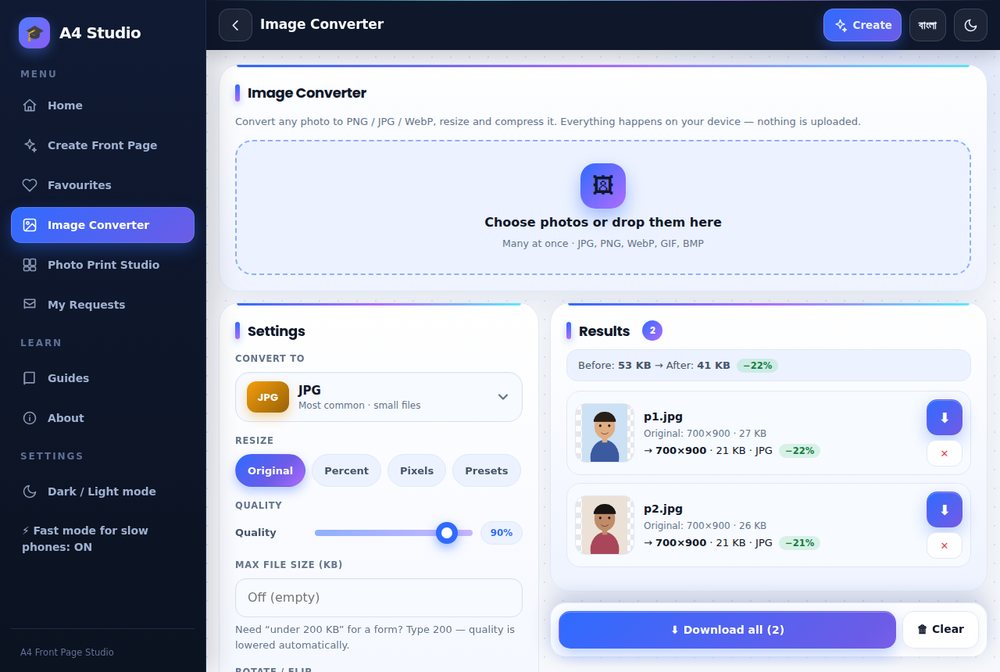
पहले रिसाइज़ करें, फिर कंप्रेस
सिर्फ़ क्वालिटी घटाने से तस्वीर धब्बेदार दिखने लगती है। पहले पिक्सेल साइज़ घटाने से फ़ाइल सीमा तक पहुँच जाती है और तस्वीर ज़्यादा साफ़ रहती है। फोन की फोटो कई हज़ार पिक्सेल चौड़ी हो सकती है, जो किसी भी फ़ॉर्म की ज़रूरत से कहीं ज़्यादा है। नतीजा फिर भी खुरदुरा लगे तो क्वालिटी और नीचे धकेलने की जगह पिक्सेल साइज़ और घटाएँ।
देखें कि फ़ॉर्म असल में क्या माँगता है
हर फ़ॉर्म अलग होता है। कुछ में चौड़ाई-ऊँचाई भी दी होती है, कुछ में सिर्फ़ JPG जैसा फ़ाइल प्रकार, और कुछ में न्यूनतम साइज़ भी। फ़ॉर्म के निर्देश पढ़ें और उनसे मिलाएँ। न्यूनतम साइज़ ज़रूरी हो तो ऊँची क्वालिटी या बड़ा पिक्सेल साइज़ रखें। फ़ॉर्मेट और साइज़ सीमा के बारे में JPG, PNG और WebP कन्वर्ट करने की गाइड देखें।
आम साइज़ सीमाएँ और उन तक कैसे पहुँचें
| सीमा | आमतौर पर किसके लिए | क्या करें |
|---|---|---|
| 50 KB | सिग्नेचर या छोटी फोटो | छोटा रिसाइज़ करें, JPG चुनें, 50 लिखें |
| 100 KB | पासपोर्ट स्टाइल फोटो | मध्यम रिसाइज़ करें, JPG चुनें, 100 लिखें |
| 200 KB | बड़ी फोटो या ID स्कैन | JPG चुनें, 200 लिखें, ज़रूरत हो तो रिसाइज़ करें |
सुझाव
- अपनी असली फोटो संभालकर रखें और उसी से कंप्रेस करें, पहले से कंप्रेस की हुई कॉपी से नहीं।
- क्वालिटी घटाने से पहले रिसाइज़ करें।
- फ़ॉर्म पर सटीक सीमा और फ़ाइल प्रकार हमेशा दोबारा जाँच लें।
- Download all से फोटो और सिग्नेचर एक साथ तैयार किए जा सकते हैं।
आम सवाल
क्या फ़ाइल ठीक 200 KB की बन सकती है?
टूल आपकी लिखी सीमा से नीचे आने तक क्वालिटी घटाता है, इसलिए फ़ाइल उससे थोड़ी नीचे आ सकती है। ज़्यादातर फ़ॉर्म में फ़ाइल का सीमा से कम होना ही काफ़ी है।
क्या तस्वीर फिर भी साफ़ रहेगी?
आमतौर पर हाँ, अगर पहले रिसाइज़ किया हो। धब्बेदार दिखे तो पिक्सेल साइज़ और घटाएँ।
क्या पासपोर्ट फोटो और सिग्नेचर के लिए यह सुरक्षित है?
कुछ भी अपलोड नहीं होता। फ़ाइलें आपके ब्राउज़र में प्रोसेस होती हैं और आपके डिवाइस पर ही रहती हैं।
क्या फोटो 20 KB में कंप्रेस हो सकती है?
छोटी, क्रॉप की हुई फोटो हो सकती है, अगर पहले पिक्सेल साइज़ घटाएँ। बड़ी और बारीक फोटो 20 KB पर खुरदुरी दिख सकती है, इसलिए नतीजा देख लें।
मेरी फ़ाइल 20 KB से थोड़ी नीचे क्यों आ रही है?
आपकी लिखी सीमा से नीचे आने तक टूल क्वालिटी घटाता है, इसलिए फ़ाइल सीमा से थोड़ी नीचे आ सकती है। ज़्यादातर फ़ॉर्म में सीमा से कम होना ही काफ़ी है।
JPG चुनूँ या PNG?
JPG। फोटो और सिग्नेचर के लिए इससे फ़ाइल बहुत छोटी बनती है।
क्या मेरे सिग्नेचर के लिए यह सुरक्षित है?
कुछ भी अपलोड नहीं होता। इमेज आपके ब्राउज़र में प्रोसेस होती है और आपके डिवाइस पर ही रहती है।
इमेज 200KB कैसे करें?
कन्वर्टर खोलकर JPG चुनें और Maximum file size में 200 लिखें। इमेज बहुत बड़ी हो तो पहले रिसाइज़ करें।
क्या छोटी लिखावट पढ़ने लायक रहेगी?
आमतौर पर हाँ, अगर पर्याप्त पिक्सेल रखें। नतीजे को ज़ूम करके देखें और अक्षर धुँधले हों तो क्वालिटी घटाने की जगह पिक्सेल साइज़ बढ़ाएँ।
क्या फोटो और सर्टिफ़िकेट साथ में हो सकते हैं?
हाँ। सब जोड़ें, सीमा एक बार लिखें और Download all इस्तेमाल करें।
क्या यह मुफ़्त और सुरक्षित है?
हाँ। मुफ़्त है, अकाउंट नहीं चाहिए और कुछ भी अपलोड नहीं होता।
JPG 100KB कैसे करें?
कन्वर्टर में जोड़कर लक्ष्य साइज़ 100 KB दें।
क्या एक साथ कई तस्वीरें कर सकते हैं?
हाँ। सब जोड़ें और Download all इस्तेमाल करें।
मुफ़्त Image Converter खोलें →
A4 Studio Image Converter में हमने क्या मापा
हमने एक बड़ी फ़ोटो को Image Converter में हर आम सीमा पर चलाया, आउटपुट JPG और डिफ़ॉल्ट सेटिंग के साथ। फ़ोटो 4000×3000 पिक्सेल और 3.01 MB की थी। हर बार टूल ने बताया कि quality लगभग 60% करके फ़ोटो छोटी की गई, जब तक फ़ाइल सीमा में नहीं आई। व्यावहारिक सबक: सीमा छोटी हो तो सिर्फ़ quality नहीं, पिक्सेल भी घटते हैं।
| सीमा | टूल ने कितना साइज़ दिखाया | आउटपुट (px) | बचत |
|---|---|---|---|
| 20 KB | 20 KB | 916×687 | 99% |
| 50 KB | 50 KB | 1797×1348 | 98% |
| 100 KB | 99 KB | 2047×1535 | 97% |
| 200 KB | 198 KB | 2943×2207 | 94% |
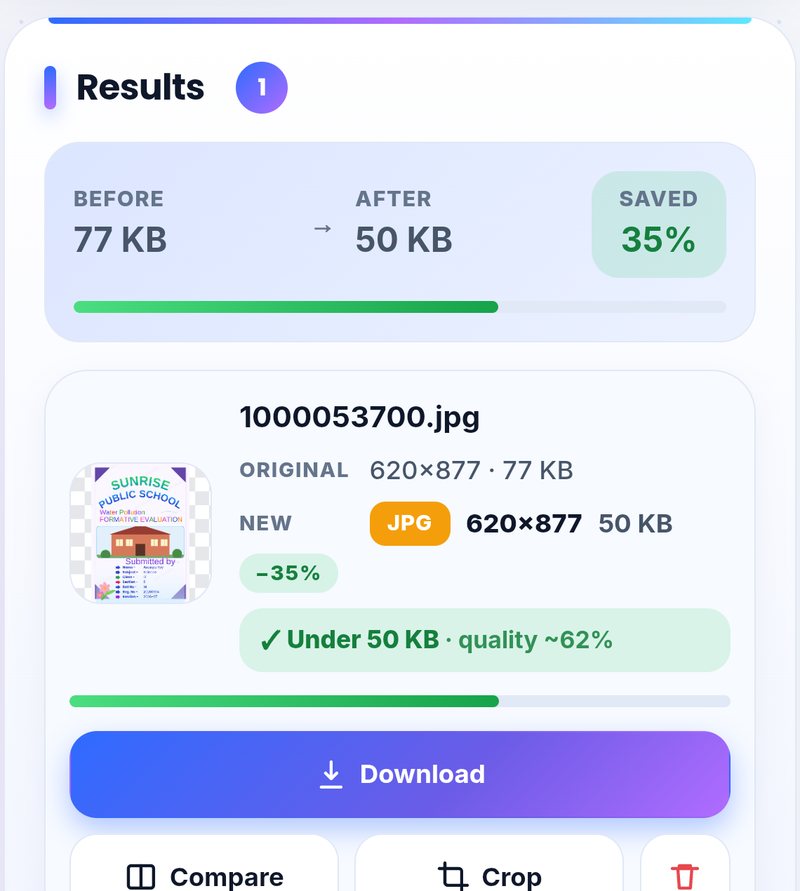
कैसे मापा: ऊपर की तालिका असली टूल से, डेस्कटॉप Chrome में, 4000×3000 पिक्सेल (3.01 MB) की synthetic टेस्ट इमेज पर मापी गई है। स्क्रीनशॉट अलग है, फ़ोन पर 620×877 पिक्सेल (77 KB) की इमेज पर असली टूल चलाकर लिया गया। साइज़ वही हैं जो टूल दिखाता है। आपकी अपनी फ़ोटो पर नतीजे अलग होंगे, इसलिए दोनों को पैटर्न की गाइड मानें।
फ़ोन पर असली रन: 20, 100 और 200 KB
फ़ोन पर दूसरा रन: 1220×2712 पिक्सेल का एक PNG स्क्रीनशॉट (1223 KB) तीन सीमाओं पर JPG में बदला गया। फ़ाइल साइज़ और पिक्सेल आउटपुट फ़ाइलों से लिए गए हैं।
| सीमा | फ़ाइल साइज़ | आउटपुट साइज़ (px) | बचत |
|---|---|---|---|
| 20 KB | 20 KB | 248×551 | 98% |
| 100 KB | 100 KB | 642×1427 | 92% |
| 200 KB | 200 KB | 1014×2254 | 84% |
इमेज 20KB करें ऑनलाइन: मुफ़्त और सुरक्षित
परीक्षा, नौकरी और स्कॉलरशिप के फ़ॉर्म में सिग्नेचर और बहुत छोटी फोटो के लिए 20 KB की सीमा आम है। फोन की फोटो आमतौर पर हज़ारों KB की होती है, इसलिए उसे रिसाइज़ भी करना पड़ता है और कंप्रेस भी। A4 Studio Image Converter यह ब्राउज़र में ही करता है: लक्ष्य में 20 लिखें और फ़ाइल सीमा में आने तक वह क्वालिटी घटाता है। कुछ भी अपलोड नहीं होता, इसलिए आपका सिग्नेचर आपके डिवाइस पर ही रहता है।
कैसे करें
- Image Converter खोलें और अपनी इमेज जोड़ें।
- Convert to में JPG चुनें।
- पहले रिसाइज़ करें। फ़ॉर्म में पिक्सेल में चौड़ाई-ऊँचाई दी हो तो वही लिखें। न दी हो तो सिग्नेचर के लिए कुछ सौ पिक्सेल चौड़ाई काफ़ी है।
- Maximum file size में 20 लिखें।
- बाद का (after) साइज़ देखें और तस्वीर भी देख लें, फिर डाउनलोड करें।
20 KB तक पहुँचना कठिन क्यों है
20 KB लगभग 0.02 MB है, जो बहुत छोटा है। सफ़ेद काग़ज़ पर साधारण सिग्नेचर आसानी से कंप्रेस हो जाता है क्योंकि तस्वीर का ज़्यादातर हिस्सा एक-सा सफ़ेद होता है। बारीक बैकग्राउंड वाली फोटो ऐसे नहीं सिमटती, इसलिए लक्ष्य तय करने से पहले फ़ॉर्म को जितना चाहिए उतना ही हिस्सा रखकर क्रॉप कर लें।
पहले तस्वीर ठीक से तैयार करें
सफ़ेद काग़ज़ पर गहरे रंग के पेन से अच्छी रोशनी में सिग्नेचर करें और कैमरा पन्ने के ठीक ऊपर सीधा रखकर फोटो लें। सिग्नेचर के पास तक क्रॉप करें और परछाईं व सिलवटों से बचें। स्रोत साफ़ हो तो बहुत छोटे साइज़ पर भी नतीजा अच्छा आता है।
नतीजा ख़राब दिखे तो
| समस्या | क्या आज़माएँ |
|---|---|
| धब्बेदार या धुँधला | क्वालिटी और घटाने की जगह पिक्सेल साइज़ घटाएँ |
| सिग्नेचर फीका दिखता है | गहरे पेन और बेहतर रोशनी में दोबारा फोटो लें |
| अब भी 20 KB से ज़्यादा | सफ़ेद किनारा और क्रॉप करें, फिर पिक्सेल घटाएँ |
| फ़ॉर्म में न्यूनतम साइज़ भी माँगा है | पिक्सेल साइज़ थोड़ा बढ़ाएँ और सीमा के भीतर KB लक्ष्य थोड़ा ऊँचा रखें |
सुझाव
- फ़ॉर्म ध्यान से पढ़ें: उसमें पिक्सेल, फ़ाइल प्रकार या न्यूनतम साइज़ भी हो सकता है।
- पहले से छोटी की हुई कॉपी से नहीं, असली फोटो से कंप्रेस करें।
- फोटो और सिग्नेचर के लिए JPG इस्तेमाल करें; इस साइज़ पर PNG बहुत बड़ी होती है।
- अपलोड से पहले प्रीव्यू देख लें।
इमेज 200KB करें ऑनलाइन: मुफ़्त और सुरक्षित
आवेदन पोर्टल पर बड़ी फोटो, ID स्कैन, सर्टिफ़िकेट और दूसरे दस्तावेज़ों की इमेज के लिए 200 KB की सीमा आम है। इसमें 50 KB या 100 KB से ज़्यादा गुंजाइश होती है, इसलिए तस्वीर साफ़ और लिखावट पढ़ने लायक रखी जा सकती है। A4 Studio Image Converter ब्राउज़र में ही सीमा तक पहुँचा देता है: लक्ष्य में 200 लिखें, और टूल क्वालिटी उतनी ही घटाएगा जितनी ज़रूरत हो। कुछ भी अपलोड नहीं होता।
कैसे करें
- Image Converter खोलें और अपनी फोटो या स्कैन किया दस्तावेज़ जोड़ें।
- Convert to में JPG चुनें।
- इमेज बहुत बड़ी हो तो पहले प्रतिशत, सटीक पिक्सेल या प्रीसेट से रिसाइज़ करें।
- Maximum file size में 200 लिखें।
- बाद का (after) साइज़ देखें, ज़ूम करके देखें कि छोटी लिखावट पढ़ी जा रही है, फिर डाउनलोड करें।
स्कैन में लिखावट पढ़ने लायक रखें
स्कैन किए सर्टिफ़िकेट या ID में छोटे अक्षर होते हैं, इसलिए पढ़ने लायक रहने के लिए पर्याप्त पिक्सेल चाहिए। अक्षर धुँधले हों तो क्वालिटी और न घटाएँ। मध्यम पिक्सेल चौड़ाई रखें, स्कैनर का खाली किनारा क्रॉप कर दें और टूल को क्वालिटी थोड़ी घटाने दें।
हर तरह की तस्वीर में क्या बदलें
| तस्वीर | अच्छा तरीक़ा |
|---|---|
| चेहरे की फोटो | चेहरे और कंधों तक क्रॉप करें, मध्यम रिसाइज़ करें, JPG चुनें |
| सर्टिफ़िकेट या मार्कशीट | किनारा क्रॉप करें, छोटे अक्षरों के लिए पर्याप्त पिक्सेल रखें, JPG चुनें |
| ID कार्ड स्कैन | अच्छी रोशनी में सीधा स्कैन करें, पास से क्रॉप करें, फिर 200 KB लिखें |
| स्क्रीनशॉट | पहले रिसाइज़ करें; JPG आमतौर पर PNG से बहुत छोटा होता है |
फोन की फोटो से 200 KB
आजकल के फोन की फोटो अक्सर कई MB की होती है। पिक्सेल साइज़ घटाने से सबसे ज़्यादा जगह बचती है; उसके बाद क्वालिटी को थोड़ा ही घटाना पड़ता है। पूरे साइज़ की फोटो को सीधे दबाकर छोटा करने से इसमें चेहरे और अक्षर कहीं ज़्यादा साफ़ रहते हैं।
सुझाव
- पहले रिसाइज़ करें, फिर KB सीमा लिखें।
- दस्तावेज़ सीधा और अच्छी रोशनी में स्कैन करें; साफ़ स्कैन बेहतर कंप्रेस होता है।
- असली फ़ाइल संभालकर रखें और उसकी कॉपी कंप्रेस करें।
- फ़ॉर्म पर सटीक सीमा और फ़ाइल प्रकार दोबारा जाँच लें।
JPG को 100KB में कंप्रेस करें: मुफ़्त और सुरक्षित
अपलोड की सीमा के लिए 100 KB से कम का JPG चाहिए? A4 Studio Image Converter ब्राउज़र में ही एक या कई तस्वीरें KB लक्ष्य तक कंप्रेस करता है। आपकी तस्वीरें कभी अपलोड नहीं होतीं।
कैसे करें
- Image Converter खोलकर JPG फ़ाइलें जोड़ें।
- फ़ॉर्मेट JPG रखें।
- लक्ष्य साइज़ 100 KB दें।
- पहले और बाद का साइज़ देखकर Download all दबाएँ।
JPG कंप्रेशन कैसे काम करता है
JPG वह बारीकी हटाकर जगह बचाता है जो आँख को कम दिखती है। क्वालिटी कम करने पर फ़ाइल छोटी होती है। लक्ष्य सख़्त हो तो पिक्सेल साइज़ भी घटाने से सिर्फ़ क्वालिटी घटाने की तुलना में तस्वीर साफ़ रहती है।
सुझाव
- पहले ज़रूरी पिक्सेल साइज़ में रिसाइज़ करें, विशाल फोटो बेकार जगह घेरती है।
- एक ही फ़ाइल को बार-बार कंप्रेस न करें, मूल फ़ाइल से शुरू करें।
- टेक्स्ट वाले स्क्रीनशॉट से फोटो बेहतर कंप्रेस होती हैं।
- दूसरे साइज़ के लिए इमेज साइज़ KB में घटाएँ देखें।
समस्या आए तो
- तस्वीर धब्बेदार लगे तो: क्वालिटी और घटाने की जगह पहले पिक्सेल साइज़ घटाएँ।
- फ़ाइल अब भी 100 KB से ज़्यादा हो तो: ग़ैर-ज़रूरी हिस्से क्रॉप करें, फिर और छोटा करें।
- PNG को PNG रखकर ही छोटा करना हो तो: PNG फ़ाइलें बहुत बड़ी होती हैं, इसलिए सीमा सख़्त हो तो JPG में बदलें।
- स्क्रीनशॉट के अक्षर धुँधले दिखें तो: ज़्यादा पिक्सेल रखें और क्वालिटी को थोड़ा गिरने दें।
एक छोटा उदाहरण
कई MB की फोन की फोटो को लगभग एक हज़ार पिक्सेल चौड़ाई में रिसाइज़ करके JPG में सहेजने पर वह अक्सर 100 KB के आसपास या उससे नीचे आ जाती है। नतीजा इस पर निर्भर करता है कि तस्वीर में कितनी बारीकी है, इसलिए 100 KB की सीमा लगाएँ और नतीजों की सूची में साइज़ देख लें।
फोटो को 50KB में करें: मुफ़्त और सुरक्षित
परीक्षा, नौकरी और एडमिशन फ़ॉर्म में अक्सर पासपोर्ट फोटो 50 KB से कम माँगी जाती है। A4 Studio Image Converter ब्राउज़र में ही फोटो को KB लक्ष्य तक कंप्रेस करता है, और सटीक पिक्सेल भी सेट कर सकते हैं। कुछ भी अपलोड नहीं होता।
कैसे करें
- Image Converter खोलकर अपनी फोटो जोड़ें।
- फ़ॉर्मेट में JPG चुनें।
- लक्ष्य साइज़ 50 KB दें, और फ़ॉर्म में बताया हो तो चौड़ाई-ऊँचाई पिक्सेल में दें।
- नतीजे का साइज़ देखकर डाउनलोड करें।
50KB क्यों?
पोर्टल अपलोड की सीमा रखते हैं ताकि हज़ारों फोटो जल्दी लोड हों। सही पिक्सेल साइज़ में चेहरे की साफ़ फोटो JPG के रूप में आमतौर पर 50 KB में आ जाती है। फोन की फोटो कई MB की हो सकती है, इसलिए पहले रिसाइज़ और कंप्रेस करना पड़ता है।
सुझाव
- छोटा करने से पहले चेहरे और कंधों तक क्रॉप करें।
- JPG इस्तेमाल करें; फोटो के लिए PNG बहुत बड़ी होती है।
- फ़ॉर्म पढ़ लें: KB की रेंज और पिक्सेल साइज़ दोनों दिए हो सकते हैं।
- सिग्नेचर के लिए सिग्नेचर 20KB करें देखें।
समस्या आए तो
- चेहरा धुँधला लगे तो: क्वालिटी दबाने की जगह पिक्सेल साइज़ थोड़ा बड़ा रखें और KB लक्ष्य सीमा के क़रीब रखें।
- फ़ाइल अब भी 50 KB से ज़्यादा हो तो: पहले और बैकग्राउंड क्रॉप करें, फिर पिक्सेल साइज़ घटाएँ।
- फ़ॉर्म न्यूनतम साइज़ भी माँगे तो: क्वालिटी थोड़ी बढ़ाएँ, पर अधिकतम सीमा के नीचे रहें।
- फ़ॉर्म फ़ाइल प्रकार स्वीकार न करे तो: आउटपुट में JPG चुनें।
एक छोटा उदाहरण
मान लें फोन की फोटो लगभग 3 MB की है और कई हज़ार पिक्सेल चौड़ी है। चेहरे और कंधों तक क्रॉप करके, कुछ सौ पिक्सेल चौड़ाई में रिसाइज़ करके JPG चुनने से वह आमतौर पर 50 KB के नीचे आ जाती है। नतीजा फोटो पर निर्भर करता है, इसलिए नतीजों की सूची में दिखे साइज़ को हमेशा जाँच लें।