 A4 Front Page Studio
JPG থেকে PDF: ছবি জোড়া দিয়ে একটা PDF, ফ্রি ও নিরাপদ
ছবিগুলো PDF হিসেবে দরকার? A4 Studio PDF Toolkit ব্রাউজারেই JPG বা PNG ছবি পেজে বসিয়ে একটা PDF বানায়। স্ক্যান করা কাগজ, অ্যাসাইনমেন্ট আর ফর্মের জন্য কাজের।
কীভাবে করবেন
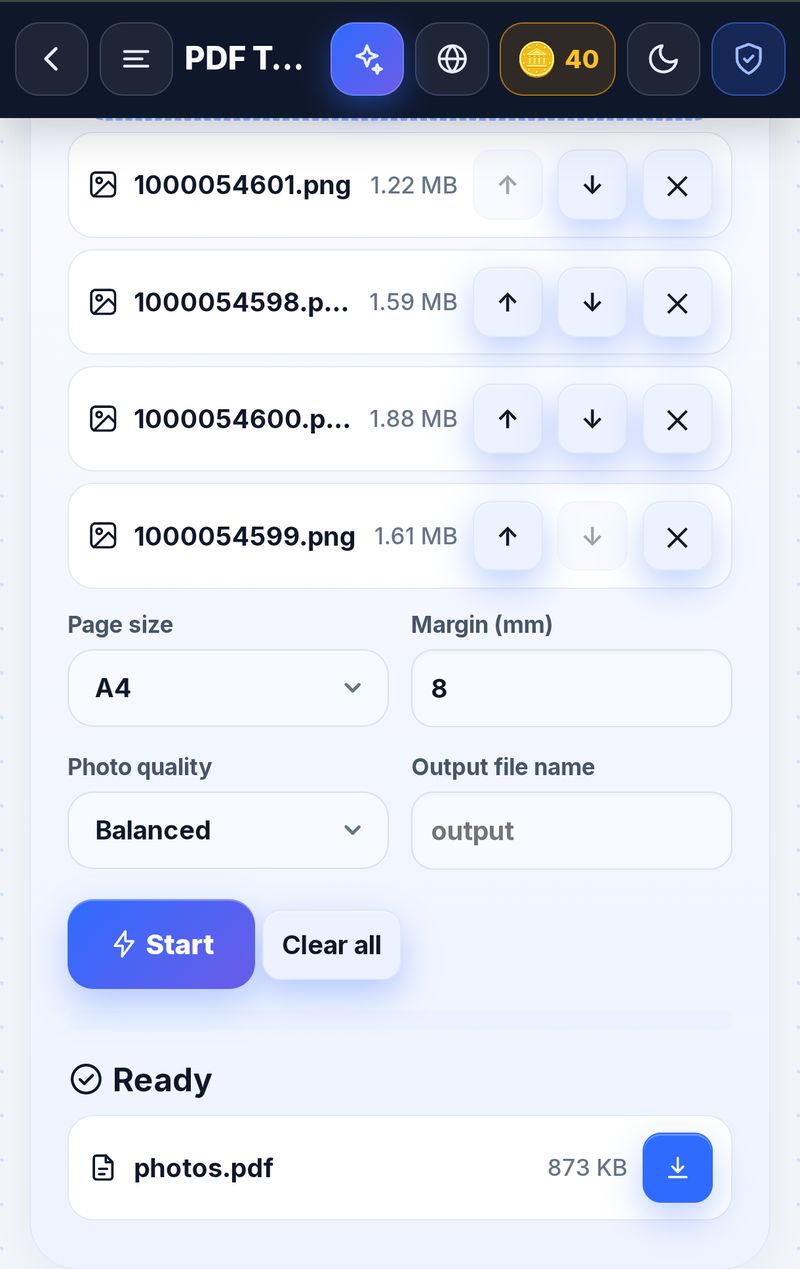
- PDF Toolkit খুলে ছবি → PDF ট্যাবে যান।
- পছন্দের ক্রমে ছবিগুলো যোগ করুন।
- পেজ সাইজ, যেমন A4, আর মার্জিন বাছুন।
- PDF বানিয়ে ডাউনলোড করুন।
কেন JPG থেকে PDF করবেন?
পোর্টাল অনেক সময় PDF চায়, অথচ আপনার কাগজপত্র ফোনের ছবি। PDF-এ কয়েকটা ছবি নির্দিষ্ট ক্রমে এক ফাইলে থাকে, সব ডিভাইসে একই রকম খোলে আর A4-এ সুন্দর প্রিন্ট হয়।
টিপস
- ভালো আলোয় সোজা করে ছবি তুলুন, যাতে পেজ বাঁকা না হয়।
- PDF বানানোর আগে পেজের ক্রম ঠিক করুন।
- PDF বড় হলে PDF কমপ্রেস ব্যবহার করুন।
- আগে ছবি ছোট করতে ছবির সাইজ কমানোর টুল দেখুন।
সমস্যা হলে কী করবেন
- PDF খুব বড় হলে: আগে ছবিগুলো রিসাইজ বা কম্প্রেস করুন, অথবা তৈরি হওয়া PDF কম্প্রেস করুন।
- ছবির ক্রম ভুল হলে: PDF বানানোর আগে ক্রম ঠিক করুন।
- ছবি কেটে গেলে বা মার্জিন বড় হলে: পাতায় মাপানোর অপশন আর ছবির দিক দেখে নিন।
- ছবি তোলা ডকুমেন্টের লেখা নরম লাগলে: ভালো আলোতে সমতলে রেখে ফ্রেম ভরে আবার তুলুন।
একটা ছোট উদাহরণ
চারটা সার্টিফিকেট এক ফাইলে পাঠাতে প্রতিটার ছবি ভালো আলোতে সমতলে তুলুন, চারটা ছবি ক্রমে যোগ করুন, A4 বাছুন এবং একটা PDF ডাউনলোড করুন। পোর্টালে সাইজের সীমা থাকলে পরে PDF কম্প্রেস করুন।
সাধারণ প্রশ্ন
JPG থেকে PDF কি ফ্রি?
হ্যাঁ, ফ্রি এবং অ্যাকাউন্ট লাগে না।
অনেক ছবি এক PDF-এ রাখা যায়?
হ্যাঁ। সবগুলো যোগ করলে এক PDF-এর পেজ হয়ে যায়।
আমার ছবি কি আপলোড হয়?
না। PDF আপনার ডিভাইসেই তৈরি হয়।
PNG চলে?
হ্যাঁ। JPG, PNG আর WebP ছবি চলে।
কেন ছবিকে PDF করবেন
পোর্টাল প্রায়ই একটিমাত্র PDF চায়, অথচ আপনার নথিগুলো ফোনের ছবি। PDF-এ একাধিক ছবি একটি ফাইলে নির্দিষ্ট ক্রমে থাকে, সব ডিভাইসে একইভাবে খোলে এবং A4 কাগজে সুন্দরভাবে প্রিন্ট হয়।
পরিষ্কার PDF বানানোর টিপস
- প্রতিটি পাতার ছবি সোজা করে, দিনের আলোয় তুলুন এবং কাগজ যেন ফ্রেমের বেশিরভাগ জুড়ে থাকে।
- টেবিল বা আঙুল দেখা গেলে ছবি ক্রপ করে বাদ দিন।
- পড়ার ক্রম অনুযায়ী ছবি যোগ করুন, তারপর প্রিভিউ দেখে নিন।
- প্রিন্ট করার নথির জন্য A4 পাতার মাপ বাছুন। প্রতিটি পাতা ছবির মাপেই চাইলে তবেই ছবির সঙ্গে মেলানো বিকল্প নিন।
ফাইল বড় হয়ে গেলে
ফোনের ছবিতে প্রতিটি পাতায় পুরো রেজোলিউশনের ছবি থাকে, তাই PDF বড় হতে পারে। ফর্মে সীমা থাকলে আগে ছবিগুলো মাঝারি মাপে ছোট করুন, অথবা তৈরি PDF কম্প্রেস করুন। লেখাওয়ালা নথির জন্য ১৫০–২০০ DPI-এর সমান স্পষ্ট ছবিই পড়া ও প্রিন্টের জন্য যথেষ্ট।
আপলোডের আগে শেষ পরীক্ষা
তৈরি PDF একবার খুলে প্রতিটি পাতা দেখে নিন। কোনো পাতা উল্টো আছে কি না, কিনারায় কিছু কাটা পড়েছে কি না এবং ক্রম ফর্মের চাহিদা অনুযায়ী আছে কি না মিলিয়ে নিন। দুই মিনিটের এই পরীক্ষায় আবেদন বাতিলের ঝামেলা এড়ানো যায়। সীমা যদি নির্দিষ্ট মাপের নিচে হয়, তবে সীমার ঠিক গায়ে না গিয়ে একটু কম মাপে থাকুন।
প্রায়ই জিজ্ঞাসিত প্রশ্ন
JPG ছাড়া PNG চলবে?
হ্যাঁ। JPG, PNG ও WebP ছবি ব্যবহার করা যায়।
ছবি কি আপলোড হয়?
না। PDF আপনার ডিভাইসেই তৈরি হয়।
পাতার ক্রম পরে বদলানো যায়?
PDF বানানোর আগেই ক্রম ঠিক করে নিন, কারণ তৈরির পর বদলানো কঠিন।
নাম দেওয়ার পরামর্শ
তৈরি ফাইলের নাম ছোট ও স্পষ্ট রাখুন, যেমন certificates-all। ফাঁকা জায়গা বা বিশেষ চিহ্ন এড়িয়ে চলুন, কারণ কিছু পোর্টাল সেগুলো গ্রহণ করে না।