 A4 Front Page Studio
PDF থেকে JPG: PDF পেজ ছবি বানান, ফ্রি ও নিরাপদ
PDF-এর একটা পেজ ছবি হিসেবে দরকার? A4 Studio PDF Toolkit ব্রাউজারেই PDF-এর পেজগুলো JPG বা PNG ছবি বানায়। সব পেজ বা কয়েকটা বেছে নিন। কিছুই আপলোড হয় না।
কীভাবে করবেন
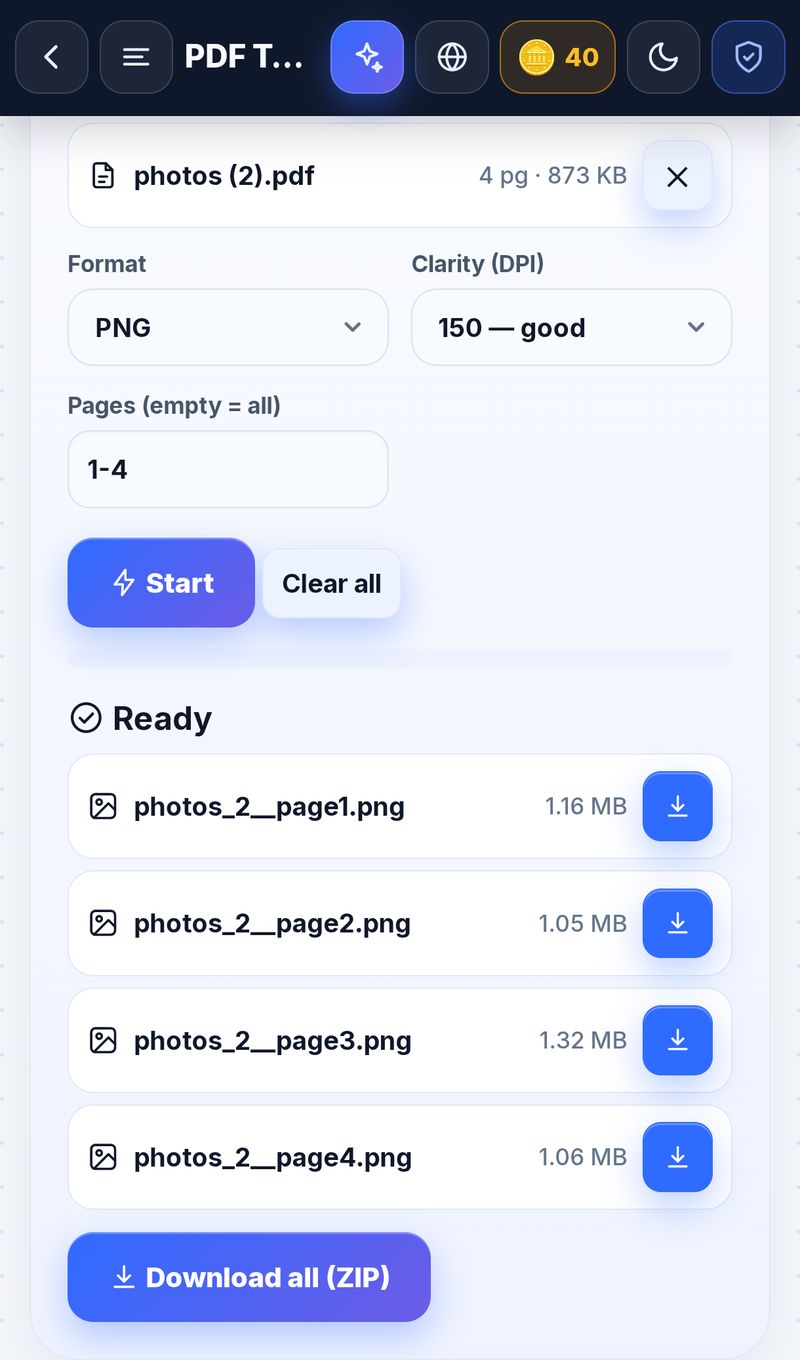
- PDF Toolkit খুলে PDF → ছবি ট্যাবে যান।
- আপনার PDF যোগ করুন।
- JPG বা PNG, কোয়ালিটি (DPI) আর চাইলে পেজের পরিসর বাছুন।
- ছবিগুলো একটা একটা করে বা সব একসাথে ডাউনলোড করুন।
কেন PDF থেকে JPG করবেন?
কিছু সাইট শুধু ছবি নেয়, আর চ্যাট বা স্লাইডে PDF-এর চেয়ে ছবি সহজ। মার্কশিটের পেজ বা সইয়ের স্ক্যান JPG করে সেখানেও আপলোড করা যায় যেখানে PDF চলে না।
টিপস
- স্পষ্ট লেখার জন্য বেশি DPI, ছোট ফাইলের জন্য কম DPI দিন।
- JPG ছোট হয়; লেখা ও লাইন আর্টের জন্য PNG ভালো।
- সময় বাঁচাতে শুধু দরকারি পেজ কনভার্ট করুন।
- পরে ছবি ছোট করতে ছবির সাইজ KB-তে কমান দেখুন।
সমস্যা হলে কী করবেন
- লেখা ঝাপসা লাগলে: এক্সপোর্টের আগে কোয়ালিটি বাড়ান।
- অনেক ফাইল এলে: পুরো PDF-এর বদলে শুধু যে পাতা লাগবে সেটাই বাছুন।
- ছবি খুব বড় হলে: PNG-র বদলে JPG বাছুন, বা কোয়ালিটি একটু কমান।
- PDF সুরক্ষিত থাকলে: আগে পাসওয়ার্ড সরান।
একটা ছোট উদাহরণ
ফর্মে আপনার PDF-এর প্রথম পাতা ছবি হিসেবে চাইলে পাতা 1 বাছুন, JPG নিন, ভালো কোয়ালিটি দিন এবং ডাউনলোড করুন। তীক্ষ্ণ লেখা বা সরু রেখার পাতায় PNG বেশি পরিষ্কার দেখাতে পারে, তবে ফাইল বড় হয়।
সাধারণ প্রশ্ন
PDF থেকে JPG কি ফ্রি?
হ্যাঁ, ফ্রি এবং অ্যাকাউন্ট লাগে না।
শুধু একটা পেজ কনভার্ট করা যায়?
হ্যাঁ। যে পেজ চান তার নম্বর লিখুন।
আমার PDF কি আপলোড হয়?
না। কনভার্শন আপনার ডিভাইসেই হয়।
PNG পাওয়া যায়?
হ্যাঁ। কনভার্টের আগে PNG বাছুন।
কোন কোন ক্ষেত্রে PDF থেকে JPG দরকার হয়
অনেক সরকারি ও চাকরির পোর্টাল শুধু JPG বা PNG ছবি নেয়, PDF নেয় না। মার্কশিটের একটি পাতা, সই করা ফর্মের স্ক্যান বা সার্টিফিকেটের একটি অংশ ছবি করে আপলোড করতে হলে এই টুল কাজে লাগে। হোয়াটসঅ্যাপে বা স্লাইডে একটি পাতা দেখানোর জন্যও ছবি অনেক সুবিধাজনক, কারণ ফোনে PDF খোলার অপেক্ষা করতে হয় না।
কোয়ালিটি বা DPI কত বাছবেন
- চ্যাটে পাঠানো বা স্ক্রিনে দেখানো: মাঝারি মান যথেষ্ট, এতে ফাইল ছোট থাকে।
- প্রিন্ট করা: বেশি মান বাছুন, না হলে কাগজে লেখা ঝাপসা দেখাতে পারে।
- ফাইলের মাপ বেঁধে দেওয়া থাকলে: প্রথমে মাঝারি মানে JPG বানান, তারপর মাপ দেখে দরকার হলে মান বাড়ান বা কমান।
JPG নাকি PNG
ছবি, সিল ও সইয়ের জন্য JPG ভালো, কারণ ফাইল ছোট হয়। যে পাতায় প্রায় সবটাই লেখা, সেখানে PNG অক্ষরগুলো আরও স্পষ্ট রাখে, তবে ফাইল বড় হয়। পোর্টালে মাপের সীমা থাকলে আগে JPG দিয়ে চেষ্টা করুন।
ডাউনলোডের পর যা মিলিয়ে দেখবেন
- প্রথম ছবিটি খুলে সবচেয়ে ছোট লেখা, সিল ও সই জুম করে পড়া যায় কি না দেখুন।
- কোনো পাতা উল্টো বা কাটা পড়েনি তো, দেখে নিন।
- পাতার ক্রম ঠিক আছে কি না মিলিয়ে নিন, বিশেষ করে একাধিক ছবি একসঙ্গে নামালে।
- মূল PDF ফাইলটি যত্ন করে রেখে দিন, কারণ পরে অন্য মাপে আবার দরকার হতে পারে।
গোপনীয়তা
এই টুল আপনার ডিভাইসের ব্রাউজারেই কাজ করে। আপনার PDF কোনো সার্ভারে যায় না, তাই মার্কশিট বা পরিচয়পত্রের মতো গোপন নথিও নিশ্চিন্তে ব্যবহার করা যায়।
প্রায়ই জিজ্ঞাসিত প্রশ্ন
শুধু কয়েকটি পাতা ছবি করা যায়?
হ্যাঁ। পাতার সীমা বেছে শুধু দরকারি পাতাগুলো রূপান্তর করুন।
লেখা ঝাপসা এলে কী করব?
বেশি কোয়ালিটি বেছে আবার রূপান্তর করুন।
কখন PDF-ই ভালো
যদি পোর্টাল PDF নেয়, তবে ছবিতে না বদলে PDF-ই রাখুন, কারণ PDF-এ একাধিক পাতা একসঙ্গে থাকে এবং লেখা বেশি স্পষ্ট থাকে। শুধু যেখানে ছবি বাধ্যতামূলক, সেখানেই রূপান্তর করুন।