 A4 Front Page Studio
PDF से JPG: PDF पेज को तस्वीर बनाएँ, मुफ़्त और सुरक्षित
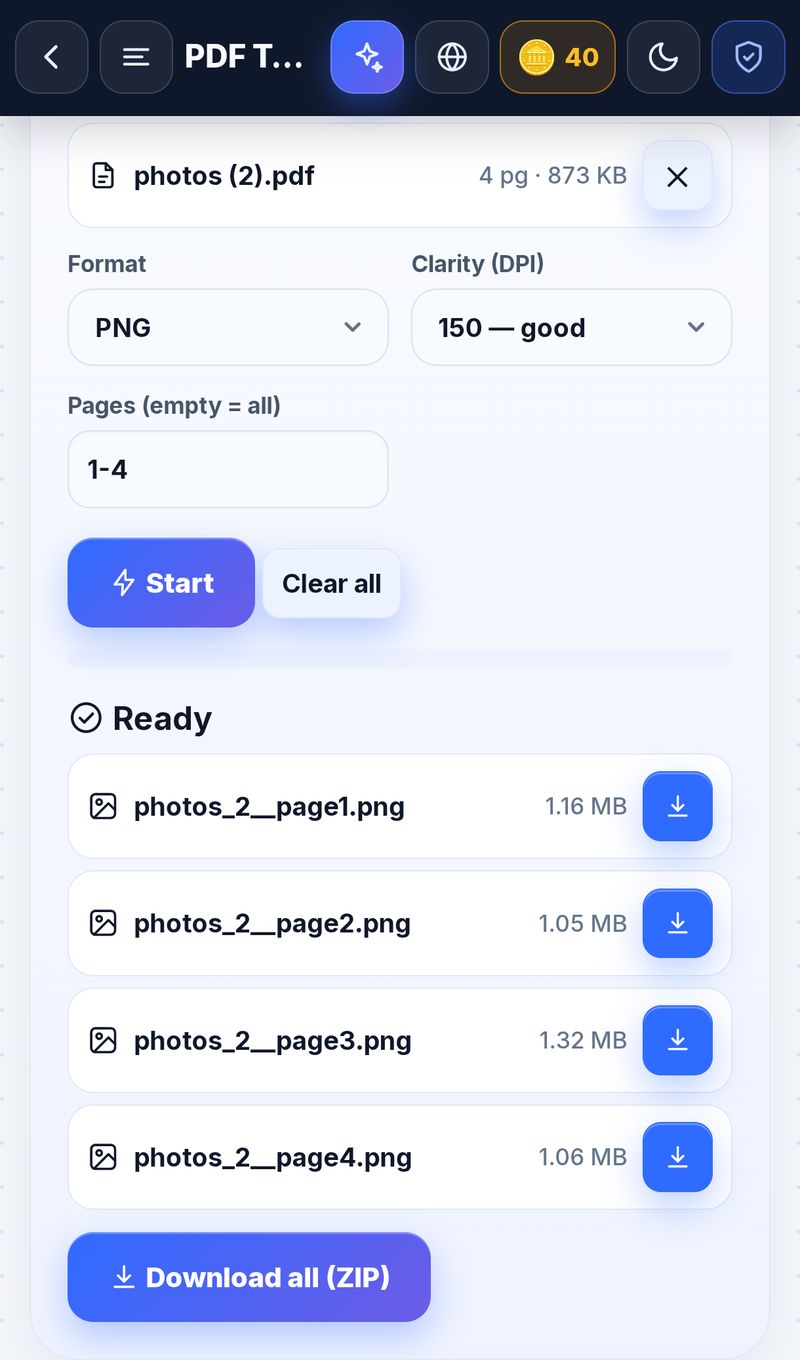
PDF का पेज तस्वीर के रूप में चाहिए? A4 Studio PDF Toolkit ब्राउज़र में ही PDF के पेज JPG या PNG तस्वीर में बदल देता है। सारे पेज या कुछ चुनिंदा पेज लें। कुछ भी अपलोड नहीं होता।
कैसे करें
- PDF Toolkit खोलकर PDF → तस्वीर टैब पर जाएँ।
- अपना PDF जोड़ें।
- JPG या PNG, क्वालिटी (DPI) और चाहें तो पेज की रेंज चुनें।
- तस्वीरें एक-एक करके या सब साथ डाउनलोड करें।
PDF को JPG क्यों बनाएँ?
कुछ साइट सिर्फ़ तस्वीर लेती हैं, और चैट या स्लाइड में PDF से ज़्यादा आसान तस्वीर होती है। मार्कशीट के पेज या सिग्नेचर स्कैन को JPG बनाकर वहाँ भी अपलोड किया जा सकता है जहाँ PDF नहीं चलता।
सुझाव
- साफ़ लिखावट के लिए ज़्यादा DPI, छोटी फ़ाइल के लिए कम DPI रखें।
- JPG छोटा होता है; टेक्स्ट और लाइन आर्ट के लिए PNG बेहतर है।
- समय बचाने के लिए सिर्फ़ ज़रूरी पेज कन्वर्ट करें।
- बाद में तस्वीर छोटी करने के लिए इमेज साइज़ KB में घटाएँ देखें।
समस्या आए तो
- अक्षर धुँधले लगें तो: एक्सपोर्ट से पहले क्वालिटी बढ़ाएँ।
- बहुत सारी फ़ाइलें मिलें तो: पूरी PDF की जगह सिर्फ़ ज़रूरी पन्ने चुनें।
- तस्वीरें बहुत बड़ी हों तो: PNG की जगह JPG चुनें, या क्वालिटी थोड़ी घटाएँ।
- PDF सुरक्षित हो तो: पहले पासवर्ड हटाएँ।
एक छोटा उदाहरण
फ़ॉर्म को आपकी PDF का पहला पन्ना तस्वीर के रूप में चाहिए तो पन्ना 1 चुनें, JPG लें, अच्छी क्वालिटी रखें और डाउनलोड करें। तीखे अक्षरों या पतली रेखाओं वाले पन्ने पर PNG ज़्यादा साफ़ दिख सकती है, पर फ़ाइल बड़ी होती है।
आम सवाल
क्या PDF से JPG मुफ़्त है?
हाँ, मुफ़्त है और अकाउंट नहीं चाहिए।
क्या सिर्फ़ एक पेज कन्वर्ट कर सकते हैं?
हाँ। जो पेज चाहिए उसका नंबर लिखें।
क्या मेरा PDF अपलोड होता है?
नहीं। कन्वर्शन आपके डिवाइस पर होता है।
क्या PNG मिल सकती है?
हाँ। कन्वर्ट से पहले PNG चुनें।
PDF से JPG कब काम आता है
कई सरकारी और नौकरी के पोर्टल सिर्फ़ JPG या PNG फ़ोटो लेते हैं, PDF नहीं। मार्कशीट का एक पन्ना, हस्ताक्षर वाले फ़ॉर्म का स्कैन या प्रमाणपत्र का कोई हिस्सा फ़ोटो बनाकर अपलोड करना हो तो यह टूल काम आता है। व्हाट्सऐप या स्लाइड में एक पन्ना दिखाने के लिए भी फ़ोटो ज़्यादा आसान रहती है।
क्वालिटी या DPI कितनी चुनें
- चैट में भेजना या स्क्रीन पर दिखाना: मध्यम क्वालिटी काफ़ी है, फ़ाइल छोटी रहती है।
- प्रिंट करना: ऊँची क्वालिटी चुनें, वरना काग़ज़ पर लिखावट धुंधली लग सकती है।
- फ़ाइल की सीमा तय हो तो: पहले मध्यम क्वालिटी में JPG बनाएँ, फिर आकार देखकर ज़रूरत हो तो क्वालिटी घटाएँ या बढ़ाएँ।
JPG या PNG
फ़ोटो, मुहर और हस्ताक्षर के लिए JPG ठीक है क्योंकि फ़ाइल छोटी रहती है। जिस पन्ने पर लगभग पूरा लिखा हुआ हो, वहाँ PNG अक्षरों को ज़्यादा साफ़ रखता है, पर फ़ाइल बड़ी होती है। पोर्टल पर आकार की सीमा हो तो पहले JPG आज़माएँ।
डाउनलोड के बाद क्या जाँचें
- पहली फ़ोटो खोलकर सबसे छोटे अक्षर, मुहर और हस्ताक्षर ज़ूम करके पढ़ें।
- देखें कि कोई पन्ना उल्टा या कटा हुआ तो नहीं है।
- कई फ़ोटो एक साथ उतारी हों तो पन्नों का क्रम मिलाकर देख लें।
- मूल PDF संभालकर रखें, बाद में दूसरे आकार में फिर काम पड़ सकता है।
गोपनीयता
यह टूल आपके डिवाइस के ब्राउज़र में ही चलता है। आपकी PDF किसी सर्वर पर नहीं जाती, इसलिए मार्कशीट या पहचान-पत्र जैसे निजी दस्तावेज़ भी भरोसे के साथ इस्तेमाल किए जा सकते हैं।