 A4 Front Page Studio
JPG से PDF: फोटो जोड़कर एक PDF, मुफ़्त और सुरक्षित
फोटो को PDF में चाहिए? A4 Studio PDF Toolkit ब्राउज़र में ही JPG या PNG तस्वीरें पेज पर लगाकर एक PDF बना देता है। स्कैन किए कागज़, असाइनमेंट और फ़ॉर्म के लिए काम का है।
कैसे करें
- PDF Toolkit खोलकर फोटो → PDF टैब पर जाएँ।
- अपनी पसंद के क्रम में फोटो जोड़ें।
- पेज साइज़, जैसे A4, और मार्जिन चुनें।
- PDF बनाकर डाउनलोड करें।
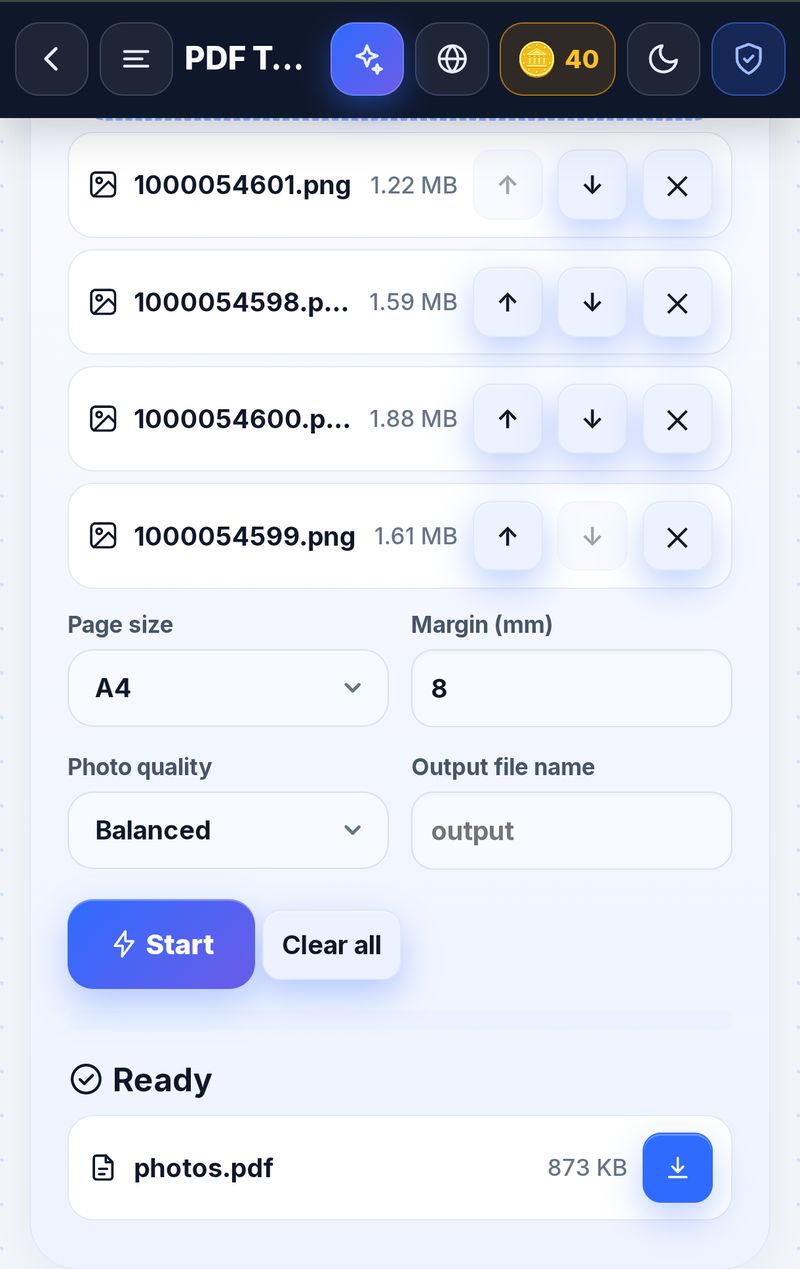
JPG को PDF क्यों बनाएँ?
पोर्टल अक्सर PDF माँगते हैं जबकि आपके कागज़ फोन की फोटो होते हैं। PDF में कई फोटो तय क्रम में एक फ़ाइल में रहती हैं, हर डिवाइस पर एक जैसी खुलती हैं और A4 पर साफ़ प्रिंट होती हैं।
सुझाव
- अच्छी रोशनी में सीधी फोटो लें ताकि पेज तिरछे न हों।
- PDF बनाने से पहले पेज का क्रम ठीक कर लें।
- PDF बड़ा हो तो PDF कंप्रेस इस्तेमाल करें।
- पहले फोटो छोटी करने के लिए इमेज साइज़ घटाने का टूल देखें।
समस्या आए तो
- PDF बहुत बड़ी हो तो: पहले फोटो रिसाइज़ या कंप्रेस करें, या बनी हुई PDF को कंप्रेस करें।
- फोटो का क्रम ग़लत हो तो: PDF बनाने से पहले क्रम ठीक करें।
- फोटो कटे या मार्जिन बड़ा हो तो: पन्ने में बैठाने का विकल्प और फोटो की दिशा देख लें।
- फोटो खींचे दस्तावेज़ के अक्षर नरम लगें तो: अच्छी रोशनी में सीधा रखकर, फ़्रेम भरकर दोबारा फोटो लें।
एक छोटा उदाहरण
चार सर्टिफ़िकेट एक फ़ाइल में भेजने के लिए हर एक की फोटो अच्छी रोशनी में सीधा रखकर लें, चारों फोटो क्रम से जोड़ें, A4 चुनें और एक PDF डाउनलोड करें। पोर्टल पर साइज़ सीमा हो तो बाद में PDF कंप्रेस करें।
आम सवाल
क्या JPG से PDF मुफ़्त है?
हाँ, मुफ़्त है और अकाउंट नहीं चाहिए।
क्या कई फोटो एक PDF में रख सकते हैं?
हाँ। सब जोड़ें, वे एक PDF के पेज बन जाएँगी।
क्या मेरी फोटो अपलोड होती है?
नहीं। PDF आपके डिवाइस पर ही बनता है।
क्या PNG चलती है?
हाँ। JPG, PNG और WebP फोटो चलती हैं।
फ़ोटो को PDF क्यों बनाएँ
पोर्टल अक्सर एक ही PDF माँगते हैं जबकि आपके दस्तावेज़ फ़ोन की फ़ोटो होते हैं। PDF में कई फ़ोटो एक फ़ाइल में तय क्रम से रहती हैं, हर डिवाइस पर एक जैसी खुलती हैं और A4 पर साफ़ प्रिंट होती हैं।
साफ़ PDF बनाने के सुझाव
- हर पन्ने की फ़ोटो सीधी, दिन की रोशनी में लें और काग़ज़ फ़्रेम का ज़्यादातर हिस्सा भरे।
- मेज़ या उँगली दिखे तो फ़ोटो क्रॉप करके हटा दें।
- पढ़ने के क्रम में फ़ोटो जोड़ें, फिर प्रीव्यू देख लें।
- प्रिंट होने वाले दस्तावेज़ के लिए A4 पन्ने का आकार चुनें।
फ़ाइल बड़ी हो जाए तो
फ़ोन की फ़ोटो में हर पन्ने पर पूरे रेज़ोल्यूशन की तस्वीर होती है, इसलिए PDF बड़ी हो सकती है। फ़ॉर्म में सीमा हो तो पहले फ़ोटो को मध्यम आकार में छोटा करें या बनी हुई PDF को कंप्रेस करें।
सामान्य सवाल
क्या PNG भी चलेगा?
हाँ। JPG, PNG और WebP फ़ोटो इस्तेमाल हो सकती हैं।
क्या फ़ोटो अपलोड होती हैं?
नहीं। PDF आपके डिवाइस पर ही बनती है।
बाद में क्रम बदल सकते हैं?
PDF बनाने से पहले क्रम ठीक कर लें, बाद में बदलना मुश्किल होता है।
फ़ाइल का नाम
फ़ाइल का नाम छोटा और साफ़ रखें, जैसे certificates-all। खाली जगह और विशेष चिह्न से बचें, क्योंकि कुछ पोर्टल उन्हें नहीं मानते।