 A4 Front Page Studio
PDF कंप्रेस: PDF का साइज़ घटाएँ, मुफ़्त और सुरक्षित
PDF अपलोड के लिए बहुत बड़ा है? A4 Studio PDF Toolkit ब्राउज़र में ही उसे छोटा कर देता है। क्वालिटी बचाने के लिए हल्का कंप्रेशन, सबसे छोटी फ़ाइल के लिए मजबूत कंप्रेशन चुनें, और फ़ॉर्म में KB लिखा हो तो लक्ष्य दें।
कैसे करें
- PDF Toolkit खोलकर साइज़ घटाएँ टैब पर जाएँ।
- एक या अधिक PDF जोड़ें।
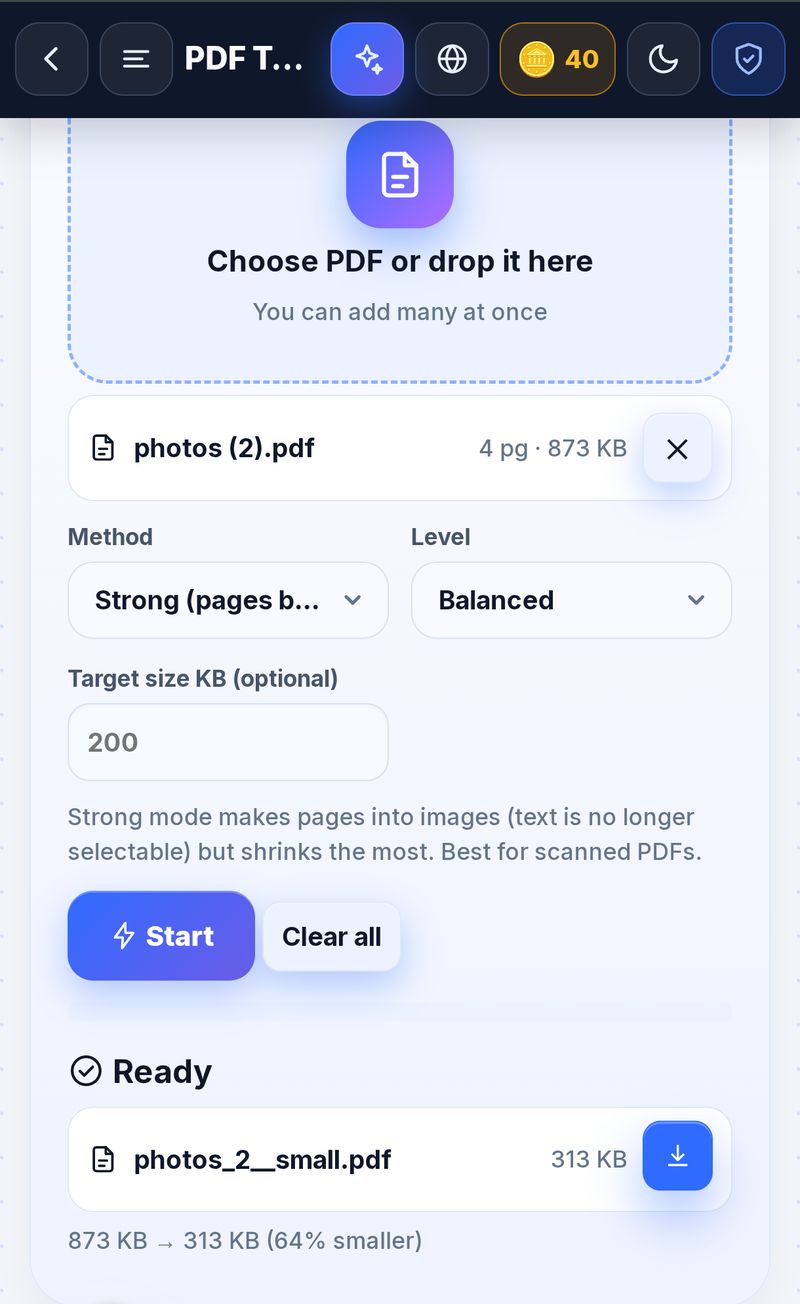
- हल्का या मजबूत कंप्रेशन चुनें, ज़रूरत हो तो KB में लक्ष्य दें।
- पहले और बाद का साइज़ देखकर डाउनलोड करें।
PDF इतना बड़ा क्यों होता है?
आमतौर पर PDF के अंदर के स्कैन किए पेज और फोटो इसकी वजह होते हैं। फोन से स्कैन करने पर हर पेज कई MB का हो सकता है। कंप्रेस करने पर ये तस्वीरें कम साइज़ में फिर से सेव होती हैं, इसलिए लिखावट पढ़ने लायक रहती है और फ़ाइल काफ़ी छोटी हो जाती है।
सुझाव
- पहले हल्का कंप्रेशन आज़माएँ और देखें कि लिखावट पढ़ी जा रही है।
- साइज़ की सीमा बहुत सख़्त हो तभी मजबूत कंप्रेशन लें।
- शुरू में कम रेज़ोल्यूशन पर स्कैन करने से भी मदद मिलती है।
- मूल फ़ाइल रखें, कंप्रेस की गई फ़ाइल पहले जैसी नहीं हो सकती।
तय साइज़ में PDF छोटा करना: 100 KB, 200 KB और उससे आगे
ज़्यादातर अपलोड फ़ॉर्म सिर्फ़ "छोटी PDF" नहीं माँगते, एक तय संख्या बताते हैं: स्कॉलरशिप सर्टिफ़िकेट के लिए 100 KB, नौकरी के आवेदन के लिए 200 KB, पते के प्रमाण के लिए 500 KB। तरीका हर बार वही रहता है: Compress टैब में strong कंप्रेशन चुनें, सीमा को KB में टारगेट के रूप में लिखें, और डाउनलोड से पहले नतीजे में फ़ाइल का साइज़ देख लें।
सीमा बदलने पर यह बदलता है कि आपकी फ़ाइल के लिए टारगेट कितना व्यावहारिक है। जो PDF ज़्यादातर टाइप किया हुआ टेक्स्ट है, वह वैसे ही छोटी होती है, 100 KB भी आसान है। लेकिन काग़ज़ के पन्नों की फ़ोन-फ़ोटो से बनी PDF असल में बड़ी तस्वीरों का ढेर होती है, हर पन्ना 1–3 MB तक हो सकता है। ऐसी फ़ाइलों में सीमा तय करती है कि कितने पन्ने रखे जा सकते हैं।
- लगभग 100 KB: एक-दो पन्नों के स्कैन या छोटे टाइप किए दस्तावेज़ के लिए व्यावहारिक। तस्वीर थोड़ी धुंधली होगी, इसलिए छोटे अक्षर पढ़ने लायक हैं या नहीं, देख लें।
- लगभग 200 KB: दो से चार पन्ने, फ़ोटो वाली मार्कशीट या ID प्रूफ़ के लिए आरामदायक सीमा। क्वालिटी बेहतर रखी जा सकती है।
- 500 KB या ज़्यादा: ज़्यादातर स्कैन हल्के कंप्रेशन में आ जाते हैं। पोर्टल फ़ाइल लौटाए तभी strong इस्तेमाल करें।
टारगेट तक न पहुँचे तो
पहले Split PDF से वे पन्ने हटाएँ जो फ़ॉर्म को नहीं चाहिए। दूसरा, कम रेज़ोल्यूशन पर दोबारा स्कैन करें: स्क्रीन पर पढ़ने के लिए 150 DPI काफ़ी है, 300 DPI या ज़्यादा से फ़ाइल बहुत बड़ी होती है। तीसरा, सिर्फ़ टेक्स्ट वाले पन्नों के लिए रंगीन की जगह ग्रेस्केल स्कैन चुनें, इससे फ़ाइल छोटी होती है। इन कदमों के बाद ही कंप्रेस करें, पहले नहीं।
असली फ़ाइल हमेशा संभालकर रखें। कंप्रेशन में तस्वीर की बारीकियाँ चली जाती हैं, छोटी कॉपी से वह क्वालिटी वापस नहीं आती।
समस्या आए तो
- स्कैन की हुई PDF अब भी बड़ी हो तो: स्कैन असल में तस्वीरें होती हैं, इसलिए ज़्यादा कंप्रेशन से सबसे ज़्यादा फ़ायदा होता है; सिर्फ़ टेक्स्ट वाली PDF पहले से छोटी होती है।
- कंप्रेस के बाद अक्षर धुँधले लगें तो: हल्का कंप्रेशन चुनें, या ग़ैर-ज़रूरी पन्ने अलग करके फिर कंप्रेस करें।
- PDF न खुले या पासवर्ड वाली हो तो: पहले पासवर्ड हटाएँ, फिर दोबारा कोशिश करें।
- पन्नों की संख्या के मुक़ाबले KB लक्ष्य बहुत छोटा हो तो: फ़ाइल को हिस्सों में बाँटें या ग़ैर-ज़रूरी पन्ने हटाएँ।
एक छोटा उदाहरण
दस्तावेज़ों की फोन की फोटो से बनी 10 पन्नों की PDF कई MB की हो सकती है। ज़्यादा कंप्रेशन चुनने से वह आमतौर पर काफ़ी छोटी हो जाती है, जबकि टाइप किया दस्तावेज़ मुश्किल से बदलता है। पहले और बाद के साइज़ मिलाएँ और बाद में बेहतर क्वालिटी चाहिए हो तो असली फ़ाइल संभालकर रखें।
आम सवाल
क्या PDF कंप्रेस करना मुफ़्त है?
हाँ, मुफ़्त है और अकाउंट नहीं चाहिए।
क्या मेरा PDF अपलोड होता है?
नहीं। कंप्रेशन आपके डिवाइस पर होता है।
क्या क्वालिटी घटेगी?
हल्के कंप्रेशन में लगभग पहले जैसी रहती है; मजबूत कंप्रेशन में जगह बचाने के लिए तस्वीर की क्वालिटी घटती है।
क्या सटीक KB तय कर सकते हैं?
KB लक्ष्य दे सकते हैं। बहुत बड़े स्कैन बहुत छोटे लक्ष्य तक न पहुँचें तो मजबूत मोड या कम पेज आज़माएँ।