 A4 Front Page Studio
PDF स्प्लिट और पेज डिलीट: मुफ़्त और सुरक्षित
बड़े PDF में से सिर्फ़ कुछ पेज चाहिए? A4 Studio PDF Toolkit ब्राउज़र में ही आपके चुने पेज अलग कर देता है, या बेकार पेज हटा देता है। फ़ाइल आपके डिवाइस पर ही रहती है।
कैसे करें
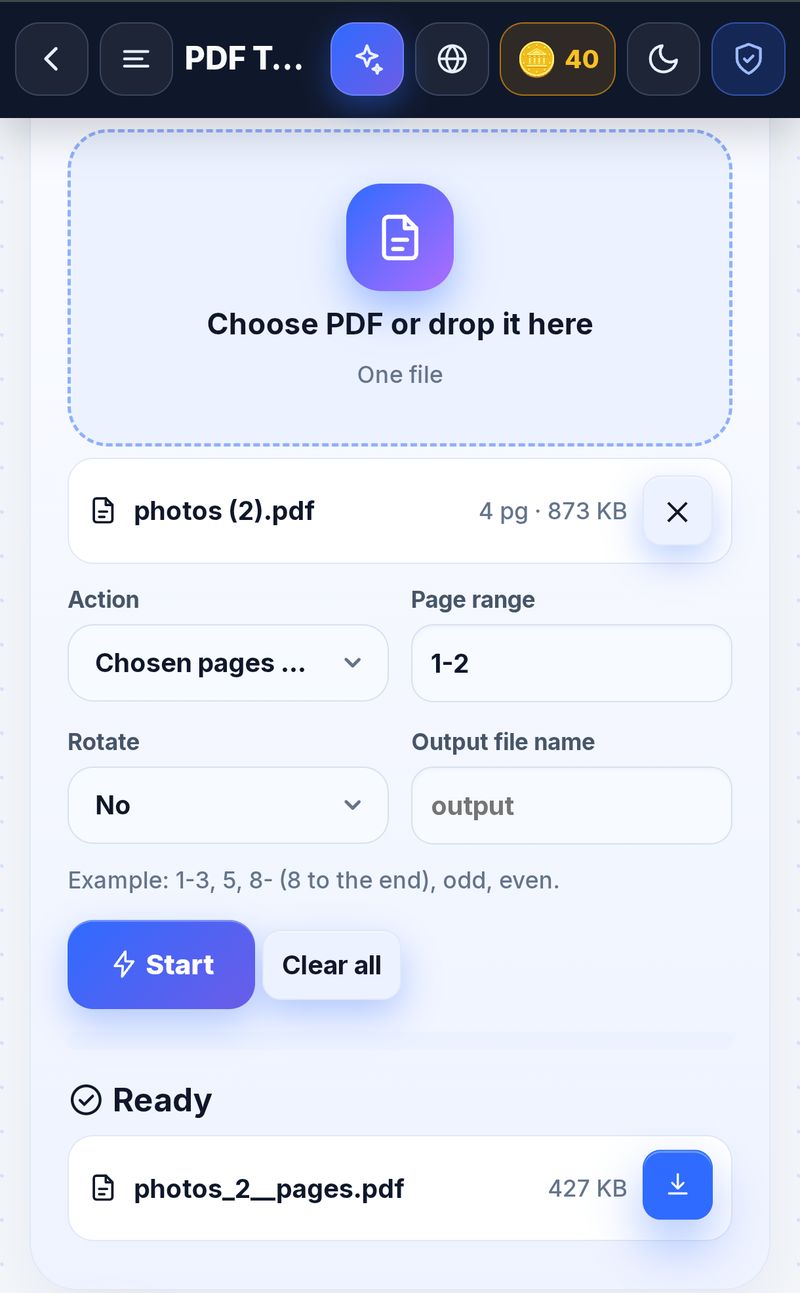
- PDF Toolkit खोलकर स्प्लिट / पेज हटाएँ टैब पर जाएँ।
- अपना PDF जोड़ें।
- जो पेज चाहिए लिखें, जैसे 1-3, 5, 8, या विषम/सम पेज चुनें।
- नया PDF या हर पेज की अलग फ़ाइल डाउनलोड करें।
PDF स्प्लिट क्यों करें?
कई अपलोड फ़ॉर्म में फ़ाइल का साइज़ सीमित होता है या खास पेज ही माँगे जाते हैं। स्प्लिट करके सिर्फ़ मार्कशीट वाला पेज भेजा जा सकता है, या शेयर करने से पहले खाली या निजी पेज हटाया जा सकता है। लंबे स्कैन से एक अध्याय काटने में भी काम आता है।
सुझाव
- पेज नंबर फ़ाइल के पहले पेज से गिने जाते हैं, छपे नंबर से नहीं।
- मूल PDF रखें, नतीजा एक नई फ़ाइल है।
- टुकड़ों को वापस जोड़ने के लिए PDF मर्ज इस्तेमाल करें।
- नतीजा फिर भी बड़ा हो तो PDF का साइज़ घटाएँ।
समस्या आए तो
- ग़लत पन्ने निकल आएँ तो: प्रीव्यू से पन्नों के नंबर मिलाएँ, और याद रखें कि पहला पन्ना नंबर 1 है।
- कई अलग-अलग रेंज चाहिए हों तो: उन्हें एक-एक करके निकालें, या 1-3, 5 जैसी सूची दें।
- नतीजा अब भी बड़ा हो तो: निकाली हुई PDF को बाद में कंप्रेस करें।
- फ़ाइल न खुले तो: देखें कि उस पर पासवर्ड तो नहीं है।
एक छोटा उदाहरण
मान लें 20 पन्नों की फ़ाइल में आपका आवेदन पन्ना 2 से 4 पर है और पोर्टल सिर्फ़ वही माँगता है। पन्ने 2 से 4 चुनें, नई PDF डाउनलोड करें, और पोर्टल पर साइज़ सीमा भी हो तो कंप्रेस करें।
आम सवाल
क्या PDF स्प्लिट मुफ़्त है?
हाँ, मुफ़्त है और अकाउंट नहीं चाहिए।
क्या पेज निकालने की जगह हटा सकते हैं?
हाँ। जो पेज हटाने हैं वे चुनें, बाकी डाउनलोड करें।
क्या मेरा PDF अपलोड होता है?
नहीं। काम ब्राउज़र में ही होता है।
क्या फोन पर चलता है?
हाँ। मोबाइल ब्राउज़र में भी चलता है।
PDF को अलग क्यों करें
कई अपलोड फ़ॉर्म में फ़ाइल के आकार की सीमा होती है या सिर्फ़ चुनिंदा पन्ने माँगे जाते हैं। बड़े स्कैन से सिर्फ़ मार्कशीट वाला पन्ना अलग करके भेजा जा सकता है। जिस पन्ने पर निजी जानकारी हो या जो खाली हो, उसे हटाकर फ़ाइल भेजना भी आसान है।
पन्नों के नंबर लिखने का तरीका
- पन्नों की गिनती फ़ाइल के पहले पन्ने से होती है, पन्ने पर छपे नंबर से नहीं।
- पन्ना 1 से 3 चाहिए तो 1-3 लिखें, अलग पन्ने चाहिए तो कॉमा से लिखें, जैसे 1-3, 5, 8।
- सिर्फ़ विषम या सिर्फ़ सम पन्ने भी चुन सकते हैं।
अलग करने के बाद
नई PDF खोलकर देखें कि वही पन्ने आए हैं जो चाहिए थे। मूल फ़ाइल अलग फ़ोल्डर में सुरक्षित रखें और सिर्फ़ नई फ़ाइल भेजें। फ़ाइल का नाम ऐसा रखें कि बाद में आसानी से मिल जाए।
सामान्य सवाल
क्या सिर्फ़ एक पन्ना अलग कर सकते हैं?
हाँ। सिर्फ़ उस पन्ने का नंबर लिखें।
क्या मूल फ़ाइल बदल जाती है?
नहीं। नई फ़ाइल बनती है, मूल फ़ाइल जैसी थी वैसी ही रहती है।
नाम रखने का सुझाव
अलग की हुई फ़ाइलों के नाम विषय के अनुसार रखें, जैसे marksheet-page। इससे अपलोड के समय ग़लत फ़ाइल चुनने का डर कम होता है।