 A4 Front Page Studio
PDF স্প্লিট ও পেজ ডিলিট: ফ্রি ও নিরাপদ
বড় PDF থেকে মাত্র কয়েকটা পেজ দরকার? A4 Studio PDF Toolkit ব্রাউজারেই আপনার বাছা পেজগুলো আলাদা করে, বা অপ্রয়োজনীয় পেজ মুছে দেয়। ফাইল আপনার ডিভাইসেই থাকে।
কীভাবে করবেন
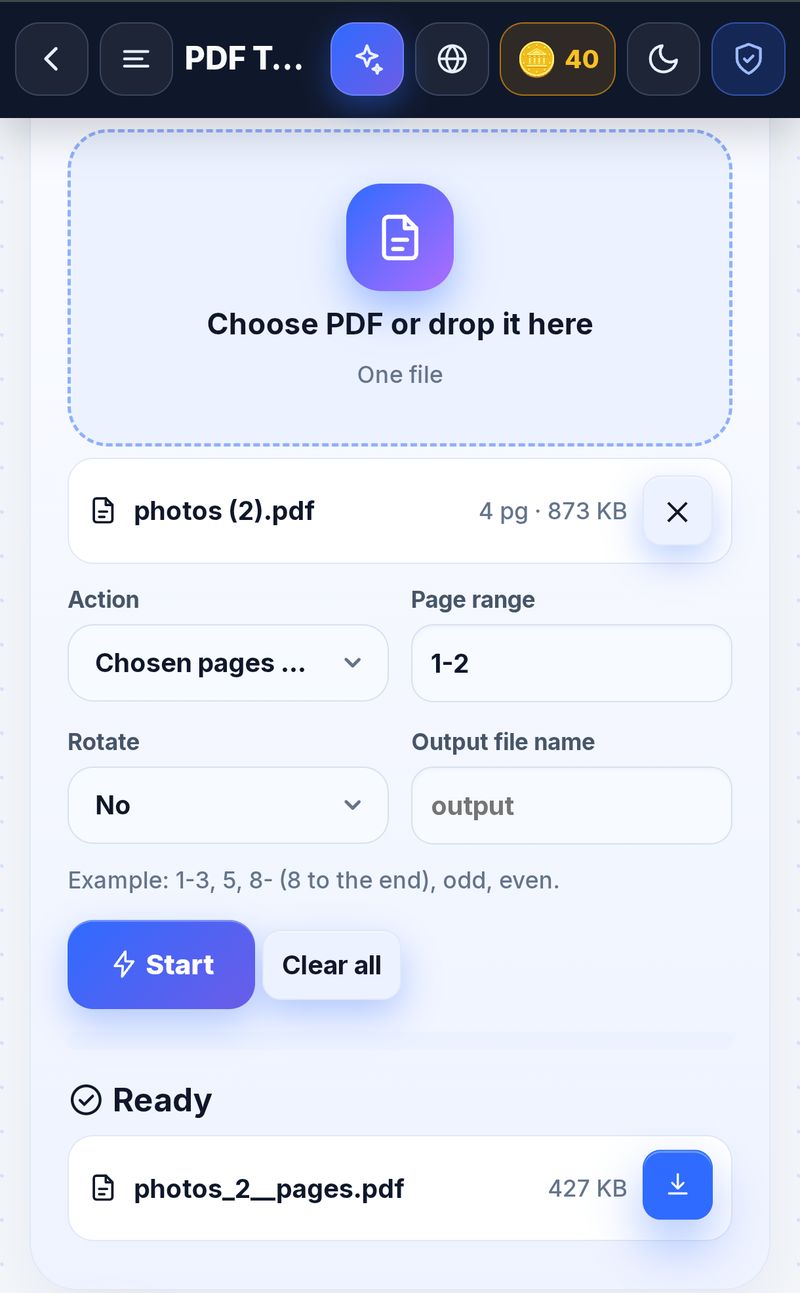
- PDF Toolkit খুলে স্প্লিট / পেজ মোছা ট্যাবে যান।
- আপনার PDF যোগ করুন।
- যে পেজ চান লিখুন, যেমন 1-3, 5, 8, বা বিজোড়/জোড় পেজ বাছুন।
- নতুন PDF বা প্রতি পেজের আলাদা ফাইল ডাউনলোড করুন।
কেন PDF স্প্লিট করবেন?
অনেক আপলোড ফর্মে ফাইলের সাইজ সীমিত থাকে বা নির্দিষ্ট পেজ লাগে। স্প্লিট করে শুধু মার্কশিটের পেজটা পাঠানো যায়, বা শেয়ারের আগে ফাঁকা কিংবা ব্যক্তিগত পেজ বাদ দেওয়া যায়। লম্বা স্ক্যান থেকে একটা অধ্যায় কেটে নিতেও কাজে লাগে।
টিপস
- পেজ নম্বর গোনা হয় ফাইলের প্রথম পেজ থেকে, ছাপা নম্বর থেকে নয়।
- আসল PDF রেখে দিন, ফলাফল একটা নতুন ফাইল।
- টুকরোগুলো আবার জোড়া দিতে PDF মার্জ ব্যবহার করুন।
- ফলাফল তবুও বড় হলে PDF সাইজ কমান চেষ্টা করুন।
সমস্যা হলে কী করবেন
- ভুল পাতা বেরিয়ে এলে: প্রিভিউয়ের সঙ্গে পাতার নম্বর মিলিয়ে নিন, মনে রাখবেন প্রথম পাতার নম্বর 1।
- কয়েকটা আলাদা পরিসর লাগলে: একটা একটা করে বের করুন, অথবা 1-3, 5 ধরনের তালিকা দিন।
- ফল এখনও বড় হলে: বের করা PDF পরে কম্প্রেস করুন।
- ফাইল না খুললে: দেখুন সেটায় পাসওয়ার্ড দেওয়া আছে কি না।
একটা ছোট উদাহরণ
ধরুন 20 পাতার ফাইলে আপনার আবেদন 2 থেকে 4 নম্বর পাতায় আছে এবং পোর্টাল শুধু সেগুলোই চায়। 2 থেকে 4 নম্বর পাতা বেছে নতুন PDF ডাউনলোড করুন, আর পোর্টালে সাইজের সীমাও থাকলে কম্প্রেস করুন।
সাধারণ প্রশ্ন
PDF স্প্লিট কি ফ্রি?
হ্যাঁ, ফ্রি এবং অ্যাকাউন্ট লাগে না।
পেজ আলাদা না করে মুছে ফেলা যায়?
হ্যাঁ। যে পেজ বাদ দিতে চান সেগুলো বাছুন, বাকিটা ডাউনলোড করুন।
আমার PDF কি আপলোড হয়?
না। কাজ ব্রাউজারেই হয়।
ফোনে চলে?
হ্যাঁ। মোবাইল ব্রাউজারেও চলে।
কেন PDF ভাগ করবেন
অনেক আপলোড ফর্মে ফাইলের মাপের সীমা থাকে বা শুধু নির্দিষ্ট পাতা চায়। বড় স্ক্যান থেকে শুধু মার্কশিটের পাতাটি আলাদা করে পাঠানো যায়। যে পাতায় ব্যক্তিগত তথ্য আছে বা যে পাতা ফাঁকা, সেটি বাদ দিয়েও ফাইল পাঠানো যায়। দীর্ঘ স্ক্যান থেকে একটি অধ্যায় আলাদা করতেও এটি কাজে লাগে।
পাতার নম্বর লেখার নিয়ম
- পাতার নম্বর ফাইলের প্রথম পাতা থেকে গোনা হয়, পাতায় ছাপা নম্বর থেকে নয়।
- ১ থেকে ৩ পাতা চাইলে 1-3 লিখুন, আলাদা পাতা চাইলে কমা দিয়ে লিখুন, যেমন 1-3, 5, 8।
- শুধু বিজোড় বা শুধু জোড় পাতাও বেছে নেওয়া যায়।
ভাগ করার পর যা মিলিয়ে দেখবেন
নতুন PDF খুলে দেখুন ঠিক যে পাতাগুলো চেয়েছিলেন সেগুলোই এসেছে কি না। বিশেষ করে ব্যক্তিগত তথ্যওয়ালা কোনো পাতা বাদ দিলে এটি জরুরি। মূল ফাইলটি আলাদা ফোল্ডারে অক্ষত রাখুন এবং শুধু নতুন ফাইলটি পাঠান। ফাইলের নাম এমন দিন যাতে পরে খুঁজে পাওয়া যায়, যেমন marksheet-page।
ফাইল তবুও বড় থাকলে
ভাগ করার পরও ফাইল বড় থাকলে কম্প্রেস PDF টুল ব্যবহার করুন। আর আলাদা টুকরোগুলো আবার জোড়া দিতে চাইলে মার্জ PDF ব্যবহার করুন। আপনার ফাইল ডিভাইসের বাইরে যায় না।
প্রায়ই জিজ্ঞাসিত প্রশ্ন
একটি পাতাও কি আলাদা করা যায়?
হ্যাঁ। শুধু একটি পাতার নম্বর লিখলেই সেই পাতার আলাদা PDF পাওয়া যায়।
প্রতিটি পাতা আলাদা ফাইলে পাওয়া যায়?
হ্যাঁ। চাইলে প্রতি পাতায় একটি করে ফাইল নামাতে পারেন।
মূল ফাইল কি বদলে যায়?
না। ভাগ করলে নতুন ফাইল তৈরি হয়, মূল ফাইল যেমন ছিল তেমনই থাকে।
নামকরণের পরামর্শ
প্রতিটি আলাদা ফাইলের নাম বিষয় অনুযায়ী দিন, যেমন marksheet-page বা id-proof। এতে পরে আপলোডের সময় ভুল ফাইল বাছার ঝুঁকি কমে।