 A4 Front Page Studio
Photo Print Studio: एक A4 शीट पर फोटो सजाने का टूल
छोटी ID या पासपोर्ट उपयोग की तस्वीरें छापते समय हर प्रति का आकार सही होना ज़रूरी है। Photo Print Studio का काम एक शीट पर तस्वीरें व्यवस्थित करना है; कौन-सा माप आपके आवेदन में स्वीकार होगा, यह संबंधित संस्था के निर्देश से तय करें। पहले माप चुनें, फिर शीट का पूर्वावलोकन देखकर प्रिंट करें।
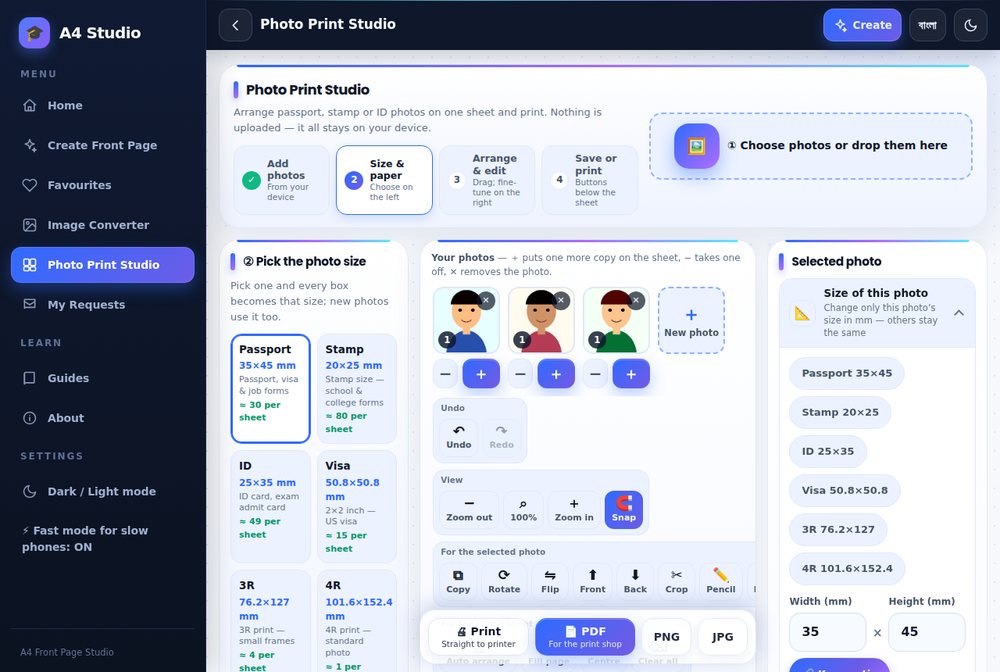
तस्वीरें शीट पर रखें
स्पष्ट, मूल फोटो चुनें और उसे निर्धारित आकार में लगाएँ। चेहरे का अनुपात न बदलें। कई प्रतियाँ चाहिए तो एक ही शीट पर समान आकार की तस्वीरें व्यवस्थित करें और काटने के लिए थोड़ी जगह रखें।
पासपोर्ट या सरकारी आवेदन के लिए पृष्ठभूमि, चेहरे की स्थिति, हाल की तारीख और प्रिंट/डिजिटल नियम अलग हो सकते हैं। टूल किसी संस्था के नियम की पुष्टि नहीं करता।
A4 पूर्वावलोकन और कटाई
शीट को A4 Portrait या आवश्यकता के अनुसार देखें। हर फोटो शीट के सुरक्षित हिस्से में हो; किनारे पर रखा चेहरा या कट-रेखा प्रिंट में बिगड़ सकती है। पहले एक प्रति छापकर वास्तविक माप लें।
प्रिंट सूखने के बाद साफ़ कटर या कैंची से काटें। किनारे पर अतिरिक्त सफेद जगह छोड़ना कई बार फोटो के आवश्यक हिस्से को बचाता है।
गुणवत्ता की जाँच
यदि मूल फोटो पहले से धुँधली है तो उसे बढ़ाकर छापने से स्पष्टता नहीं आएगी। चेहरा, आँखें और पृष्ठभूमि पूर्वावलोकन में देखें। फोटो पेपर उपयोग कर रहे हैं तो प्रिंटर पेपर-प्रकार सेटिंग मिलाएँ।
सुरक्षित उपयोग
व्यक्तिगत फोटो साझा या अपलोड करने से पहले उस फॉर्म की शर्त समझें। प्रिंट के लिए सही माप, फ़ाइल के नाम और हर प्रति की संख्या जाँचें।
आम सवाल
क्या हर आवेदन के लिए एक ही पासपोर्ट माप चलता है?
नहीं। देश और आवेदन के अनुसार माप तथा फोटो-नियम बदलते हैं। आधिकारिक निर्देश देखकर ही आकार तय करें।
क्या मैं साधारण कागज़ पर परीक्षण कर सकता हूँ?
हाँ, पहले साधारण A4 पर लेआउट और आकार जाँचना उपयोगी है। अंतिम प्रति के लिए अपेक्षित फोटो गुणवत्ता वाला कागज़ चुनें।
फोटो शीट बनाने वाला टूल खोलें →
संबंधित गाइड
प्रिंट से पहले एक नज़र
फ़ोटो का आकार फ़ॉर्म की शर्त से मिला लें और काग़ज़ चुनें। एक नमूना शीट प्रिंट करके कटिंग का नाप जाँच लेने से काग़ज़ की बर्बादी कम होती है। फ़ोटो में चेहरा साफ़ और पृष्ठभूमि सादी रखें।
सामान्य सवाल
एक शीट पर कितनी फ़ोटो आती हैं?
यह फ़ोटो के आकार और काग़ज़ पर निर्भर करता है। टूल में नमूना देखकर प्रतियाँ जमा सकते हैं।
क्या मेरी फ़ोटो अपलोड होती है?
नहीं। सब काम आपके डिवाइस के ब्राउज़र में होता है।
सुझाव
फ़ोटो के चारों ओर कटिंग के लिए थोड़ी जगह छोड़ें। रंगीन प्रिंट के लिए अच्छी क्वालिटी का फ़ोटो पेपर चुनें।